高解析度螢幕(3K/4K)下 Windows 10 字型大小與自動縮放常有問題,預設縮放等級(100%、125%、150%...)可能不適配特定螢幕,導致文字模糊。Windows 10 允許在「控制台」→「外觀與個人化」→「顯示」→「設定自訂縮放等級」手動輸入百分比(如 110%、135%),微調至最清銳狀態。本文說明操作路徑與技巧。
操作步驟
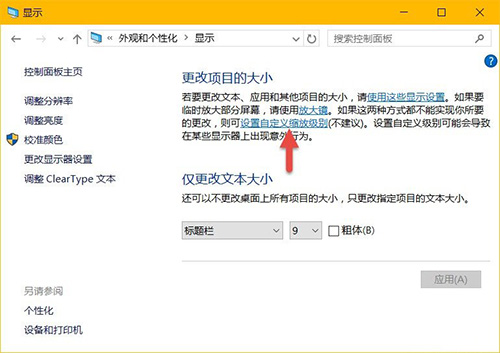
- 開啟「控制台」 → 「外觀與個人化」 → 「顯示」。
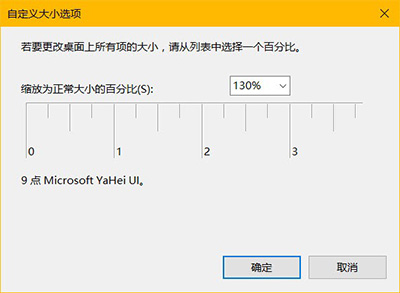
- 點擊左側「設定自訂縮放等級」。
- 下拉選單選一個預設值為基準,再在輸入框手動微調百分比(下方有即時預覽)。
- 系統提示建議使用預設值可忽略,登出/重新登入即生效。
進階補充
- 若特定應用程式字型模糊(非系統整體),可在該應用程式捷徑右鍵 → 「內容」 → 「相容性」 → 勾選「高 DPI 設定時停用顯示縮放」解決。
- 若自訂縮放仍不滿意,可嘗試登錄檔強制回舊版縮放模式(參考「Windows 10 字型模糊發虛解決方法」一文)。
- Windows 10 1703 版本後在「設定」→「系統」→「顯示」亦提供自訂縮放介面,操作更直觀。
手動微調 DPI 縮放比例,讓高解析度螢幕文字銳利清晰,告別模糊眼睛不再酸!