Windows 7 更換登入畫面與開始選單的使用者帳號圖片,提供兩種同等效果的路徑:桌面右鍵「個人化」與控制台「使用者帳號」,並支援自訂圖片瀏覽本機檔案。
方法一:桌面個人化 (最快)
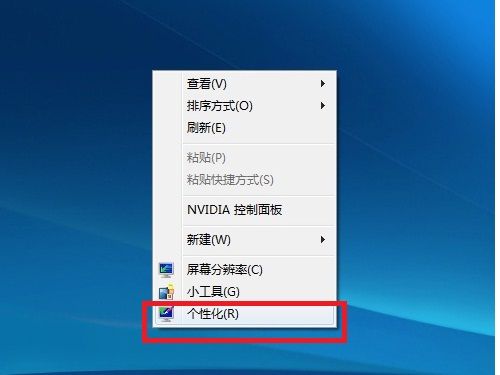
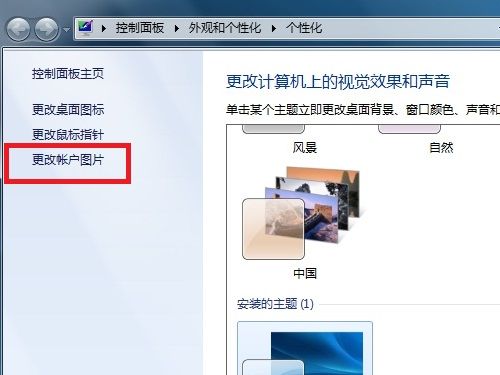
- 桌面空白處右鍵 > 「個人化」。
- 左側點擊「更換帳號圖片」。
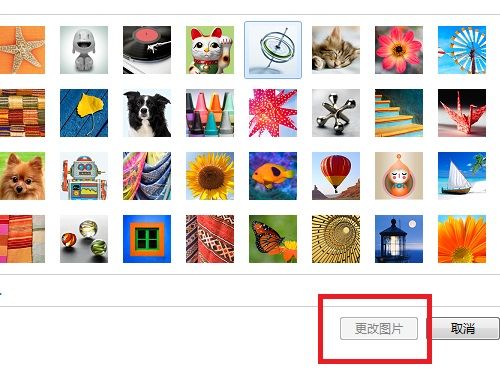
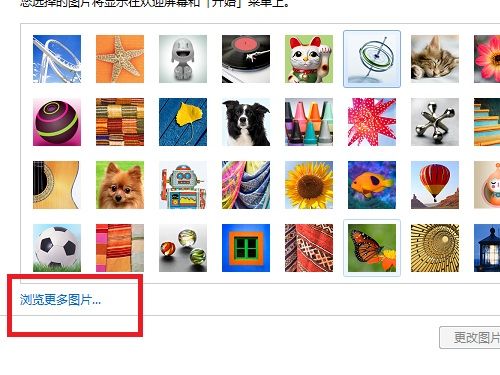
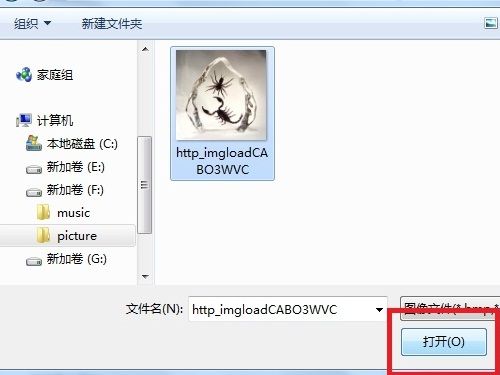
- 選擇預設圖片或點擊「瀏覽更多圖片」選取本機圖檔 (JPG/PNG/BMP/GIF)。
- 點擊「更換圖片」完成。
方法二:控制台使用者帳號 (傳統路徑)
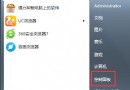
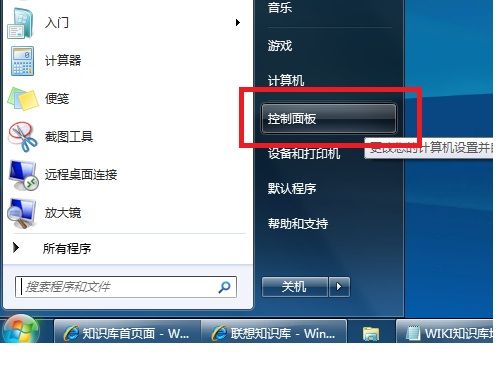
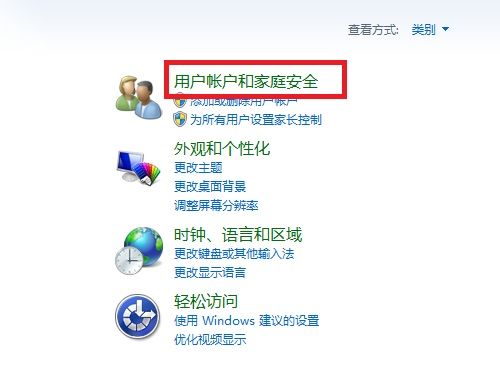
- 開始 > 控制台 > 「使用者帳號和家庭安全性」>「使用者帳號」。
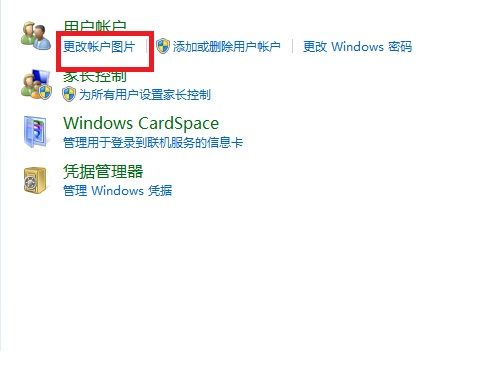
- 點擊「更換您的帳號圖片」。
- 後續步驟同方法一第 3-4 步。
圖片規格建議
- 解析度:建議 256x256 ~ 512x512 像素,過大無意義、過小會模糊。
- 格式:JPG (壓縮率高)、PNG (支援透明背景)、BMP (無壓縮)。
- 比例:1:1 正方形最佳,長寬比過大會被裁切/拉伸。
- 大小:單檔 < 1 MB 即可,系統會自動縮放快取。
多使用者環境注意
- 每位使用者獨立設定自己的帳號圖片,互不影響。
- 管理員可幫標準使用者更換圖片:管理員登入 > 控制台 > 「管理其他帳號」> 選取目標帳號 > 「更換圖片」。
- 來賓帳號無法自訂圖片,固定為系統預設來賓圖示。
Win10/11 變更
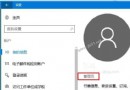
- 設定 > 帳號 > 您的資訊 > 「建立您的相片」:可拍照/瀏覽/移除。
- Microsoft 帳號同步:若使用 Microsoft 帳號登入,圖片會同步至雲端,所有裝置共用。若要本機不同圖片,需改用本機帳號或登入後手動覆蓋。