Windows XP Windows 7 Windows 2003 Windows Vista Windows 綜合教學 Linux 系統教學
Windows 10 Windows 8 Windows 2008 Windows NT Windows Server 電腦軟體教學
您现在的位置: Windows教程網 >> Windows教程 >  >> Windows 綜合教學 >> 關於 Windows

Win7 關閉/調整 UAC 使用者帳號控制:系統設定 / msconfig / 直接執行指令三法

編輯:關於 Windows

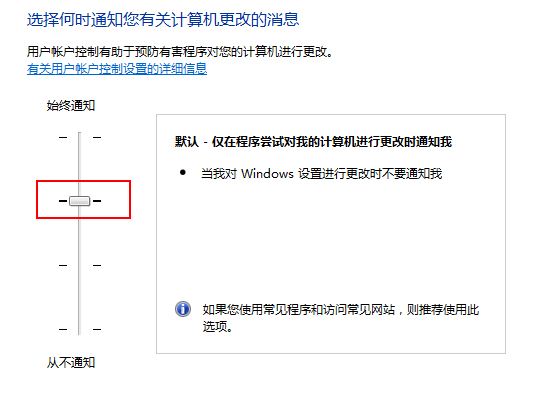
Windows 7 使用者帳號控制 (UAC) 預設為「預設 - 僅當程式嘗試變更電腦時通知」。若覺得彈窗頻繁干擾,可調整滑桿至「從不通知」 (關閉) 或中間兩級;亦可透過 msconfig 或直接執行 UserAccountControlSettings.exe 快速開啟設定視窗。

方法一:控制台系統設定 (標準路徑)

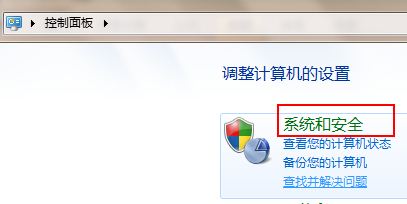
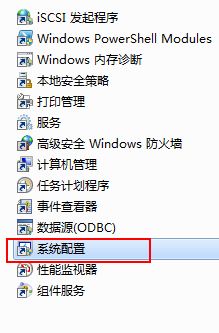
  1. 控制台 > 「系統與安全性」>「系統管理工具」。
  2. 雙擊「系統設定」 (或執行 msconfig)。
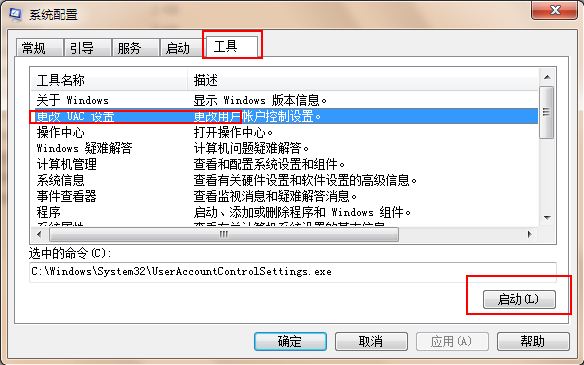
  3. 「工具」索引標籤 > 選取「變更 UAC 設定」> 「啟動」。
  4. 拖曳滑桿調整四個等級,確定。
控制台系統與安全性
系統管理工具
系統設定
系統設定工具頁籤
UAC滑桿四等級

方法二:直接執行指令 (最快)

  • Win+R 輸入 UserAccountControlSettings.exe 直接開啟 UAC 設定滑桿視窗。
  • 或執行 msconfig > 「工具」>「變更 UAC 設定」>「啟動」。

UAC 四個等級詳細說明

等級通知時機安全桌面 (變暗)建議場景
始終通知使用者變更 Windows 設定 + 程式變更電腦是高安全需求、Vista 模式、測試環境
預設 (預設值)僅程式嘗試變更電腦是大多數使用者、平衡安全與便利
不降低桌面亮度僅程式嘗試變更電腦否 (一般桌面顯示)顯卡驅動導致安全桌面切換極慢、特定相容性需求
從不通知 (關閉 UAC)從不否不建議、僅限完全隔離測試機、舊版軟體強制相容

關閉 UAC 的風險與替代方案

  • 風險:惡意軟體可無聲安裝、系統設定可被無聲竄改、IE 保護模式失效、檔案虛擬化失效、標準使用者實際擁有管理員權限。
  • 替代方案:
    - 將滑桿設為「不降低桌面亮度」減少畫面閃爍干擾。
    - 為常用需提權程式建立「以管理員身分執行」捷徑 (相容性索引標籤勾選)。
    - 使用工作排程器建立「最高權限執行」任務,捷徑呼叫 schtasks /run /tn "任務名"。
    - 企業環境用群組原則精細控制 UAC 行為 (如僅針對簽署/未簽署程式)。

Win10/11 UAC 設定

設定 > 隱私權與安全性 > Windows 安全性 > 應用程式與瀏覽器控制 > 變更使用者帳號控制設定 (同樣四級滑桿),或搜尋「UAC」直接開啟。

Copyright © Windows教程網 All Rights Reserved