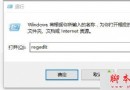
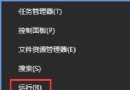
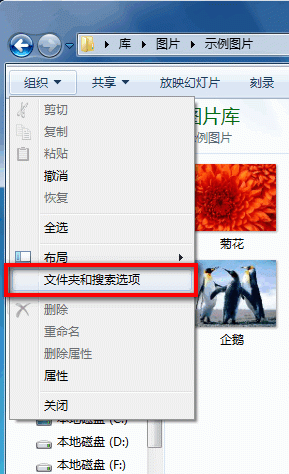
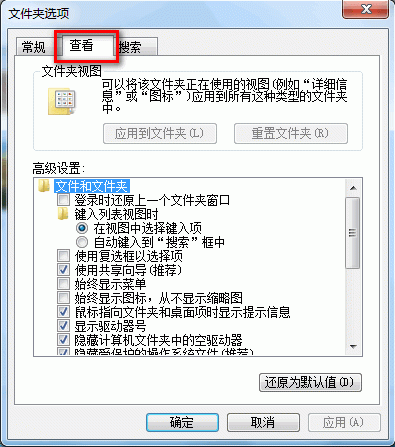
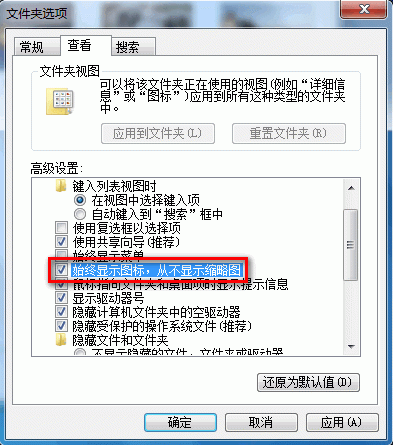
Windows 7 資料夾預設以縮圖方式顯示圖片/影片/文件預覽。若系統效能不足、網路磁碟緩慢、或偏好統一圖示風格,可透過「資料夾選項」停用縮圖預覽,改為一律顯示標準圖示。
| 模式 | 優點 | 缺點 |
|---|---|---|
| 縮圖預覽 (預設) | 直觀辨識圖片/影片/文件內容 | 佔用 CPU/記憶體/磁碟 I/O、網路磁碟載入慢、大量檔案時卡頓 |
| 一律顯示圖示 | 極速載入、資源占用極低、統一視覺風格 | 無法預覽內容、需開啟檔案才知詳情 |
HKEY_CLASSES_ROOT\SystemFileAssociations\.副檔名\ShellEx\{BB2E617D-0920-11D1-9A0B-00C04FC2D6C1} 刪除或重命名該鍵值。%LocalAppData%\Microsoft\Windows\Explorer\thumbcache_*.dbexplorer.exe 重建快取。檔案總管 > 檢視 > 選項 > 資料夾選項 > 檢視 > 勾選「一律顯示圖示,不顯示縮圖」。或設定 > 系統 > 儲存體 > 暫存檔案 > 清除縮圖快取。
Win10 桌面圖示顯示異常(空白/錯誤)?一鍵指令 ie4uinit -show 重建圖示快取秒修復
Win7 釋放 C 槽空間 12 招:關閉系統還原/休眠、移動虛擬記憶體/文件庫、清理快取/日誌/更新暫存檔
Win10 Build 10122 更新內容完整彙總:開始選單、Edge、平板模式大改版
Win10 周年更新 UWP 應用閃退/崩潰?執行 wsreset 重置商店快取即可修復
Win8.1 安裝過程出現預約 Win10 升級提示,重灌也會觸發
微軟瘋狂刷版本號:Win10 Build 14381/14382/14383 連三天曝光