Windows XP Windows 7 Windows 2003 Windows Vista Windows 綜合教學 Linux 系統教學
Windows 10 Windows 8 Windows 2008 Windows NT Windows Server 電腦軟體教學
您现在的位置: Windows教程網 >> Windows教程 >  >> Windows 綜合教學 >> 關於 Windows

Win7 釋放 C 槽空間 12 招:關閉系統還原/休眠、移動虛擬記憶體/文件庫、清理快取/日誌/更新暫存檔

編輯:關於 Windows

C 槽空間不足導致系統變慢、無法更新。12 招實用清理法,釋放數 GB 空間,讓系統輕盈運作。

12 招釋放空間大全

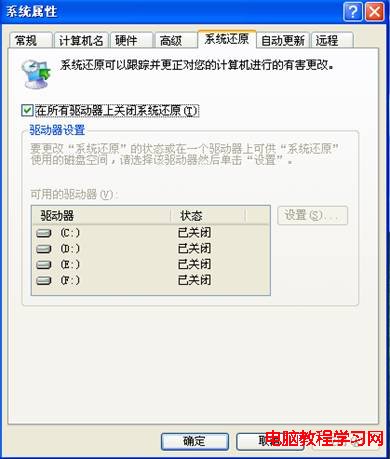
  1. 關閉系統還原: 我的電腦→屬性→系統保護→關閉所有磁碟保護,刪除 C:\System Volume Information 資料夾。
  2. 關閉休眠: 控制台→電源選項→變更方案設定→變更進階電源設定→睡眠→休眠設為「關閉」(或 CMD powercfg -h off),刪除 hiberfil.sys(等同記憶體大小)。
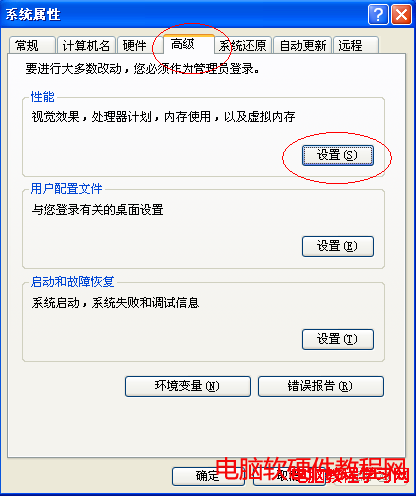
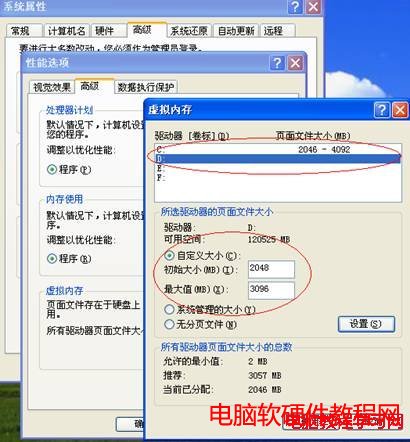
  3. 移動虛擬記憶體: 系統屬性→進階→效能設定→進階→虛擬記憶體→變更→取消「自動管理」→選空間大的磁碟 (D/E/F) 設定自訂大小。
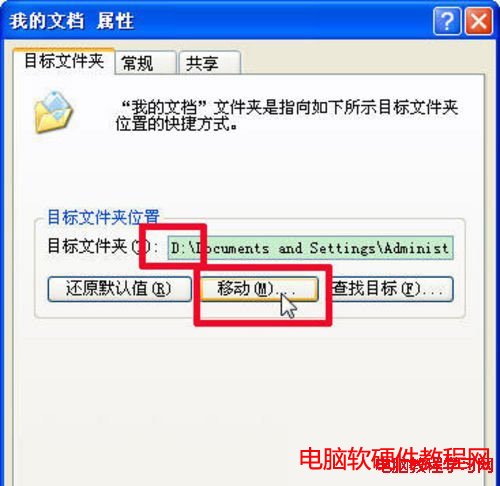
  4. 移動文件庫 (我的文件/下載/桌面等): 在大磁碟新建資料夾→文件庫右鍵→屬性→位置→移動→選新資料夾。
  5. 清理系統快取: 搜尋 dllcache 刪除內容(可選)。
  6. 刪除 Windows Update 暫存檔: C:\Windows\SoftwareDistribution\Download 內容全刪。
  7. 刪除 RegisteredPackages: C:\Windows\RegisteredPackages 全刪。
  8. 刪除 Downloaded Program Files: C:\Windows\Downloaded Program Files 全刪 (ActiveX/Java 快取)。
  9. 清除事件檢視器日誌: 控制台→管理工具→電腦管理→事件檢視器→應用程式/系統/安全性→右鍵「清除記錄」。
  10. 刪除 $ 開頭備份資料夾: C:\Windows\ 下所有 $ 開頭資料夾 (Service Pack 解壓/更新備份)。
  11. 清理 IE 暫存檔: IE→工具→網際網路選項→一般→刪除瀏覽歷史/暫存檔/Cookie。
  12. 刪除網路電視快取: PPLive/PPStream 等產生的 PFSVODDATA 等快取資料夾。

建議順序: 先用「磁碟清理」(cleanmgr) 系統級清理,再依需求執行上述深度清理。清理後重開機,C 槽空間通常可釋放 3-10 GB。

Copyright © Windows教程網 All Rights Reserved