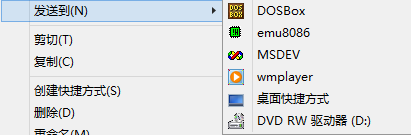
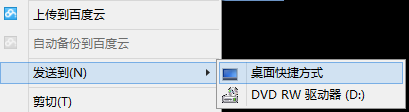
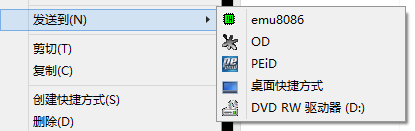
Windows「傳送到」選單可自訂常用程式捷徑,右鍵任意檔案即可一鍵用指定程式開啟,大幅提升工作流效率。本文詳述 SendTo 資料夾位置與新增捷徑步驟。
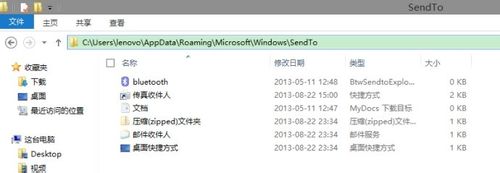
Win7 及以上版本:%APPDATA%\Microsoft\Windows\SendTo
展開環境變數實際路徑:C:\Users\<你的使用者名稱>\AppData\Roaming\Microsoft\Windows\SendTo
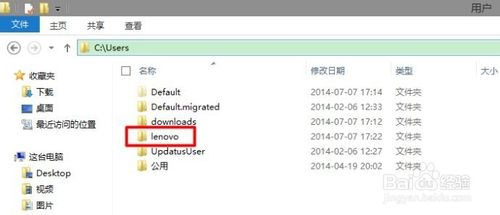
C:\Users\Default\... 下的 SendTo 為新用戶預設模板,修改無效於當前用戶。Windows XP 如何查看系統安裝日期?systeminfo 指令一鍵查詢
Win7旗艦版32位系統防火牆報錯誤3「系統找不到指定路徑」完整解決方案
Windows 10 關閉開機密碼圖文教學:netplwiz 自動登入設定步驟
Win7 上網提示「DNS 伺服器無回應」怎麼解決?Ping 測試、重置網卡、啟用 DHCP Client 服務
Win10 Mobile 10572 升級後 QQ/微信/微博無法發送圖片,建議暫緩更新
Win8 如何確認系統啟動模式 UEFI 或 BIOS?三種方法:安裝日誌、磁碟分區表、系統資訊