Windows XP Windows 7 Windows 2003 Windows Vista Windows 綜合教學 Linux 系統教學
Windows 10 Windows 8 Windows 2008 Windows NT Windows Server 電腦軟體教學
您现在的位置: Windows教程網 >> Windows教程 >  >> Windows 綜合教學 >> 關於 Windows

Win7 上網提示「DNS 伺服器無回應」怎麼解決?Ping 測試、重置網卡、啟用 DHCP Client 服務

編輯:關於 Windows

Windows 7 系統診斷顯示「DNS 伺服器無法連線」,可依循以下步驟排查:從基本連線測試、網卡重置、關鍵服務啟用三方面入手。

排查步驟

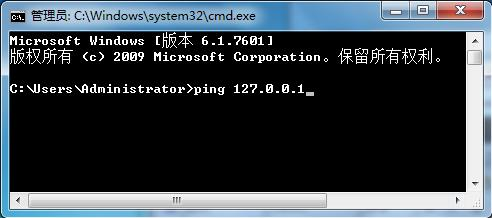
  1. 測試 TCP/IP 協定堆疊:
    Win+R → cmd → 輸入 ping 127.0.0.1,若回應正常表示本機協定無誤。
  2. 測試閘道連線:
    ipconfig /all 查看預設閘道 IP → ping [閘道IP],若通表示區域網路正常。
  3. 重置網路卡:
    控制台 → 網路連線 → 區域連線右鍵「停用」→ 再「啟用」。
  4. 啟用 DHCP Client 服務:
    控制台 → 系統管理工具 → 服務 → 找到 DHCP Client → 啟動類型設「自動」→ 啟動服務。

Ping 127.0.0.1 測試

若上述步驟皆無效,建議:手動指定公開 DNS(如 8.8.8.8 / 1.1.1.1)、重置 Winsock (netsh winsock reset)、檢查防火牆/防毒軟體攔截、或聯繫 ISP 確認線路狀態。


Copyright © Windows教程網 All Rights Reserved