Windows XP Windows 7 Windows 2003 Windows Vista Windows 綜合教學 Linux 系統教學
Windows 10 Windows 8 Windows 2008 Windows NT Windows Server 電腦軟體教學
您现在的位置: Windows教程網 >> Windows教程 >  >> Windows 綜合教學 >> 關於 Windows

Win10 更新驅動程式逾時失敗?群組原則調整裝置安裝逾時上限至 1800 秒解決

編輯:關於 Windows

Win10 預覽版透過裝置管理員更新驅動 (如聲卡) 常因預設逾時過短導致失敗。解法:gpedit.msc → 電腦設定 → 系統管理範本 → 系統 → 裝置安裝 → 「設定裝置安裝逾時」→ 啟用 → 秒數設為 1800 (30 分鐘) → 確定 → 重新更新驅動即可成功。附六步驟圖文與設定截圖。

操作步驟

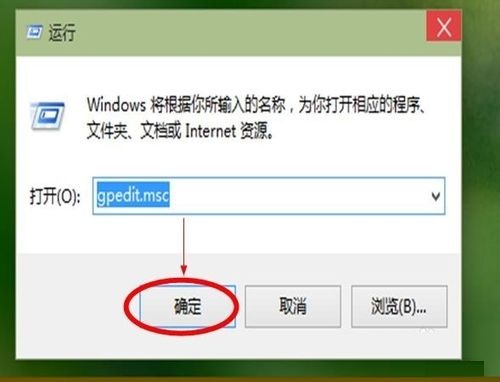
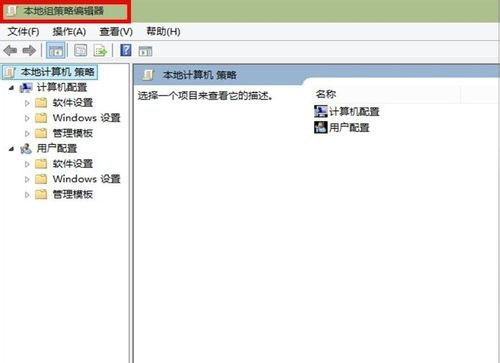
  1. Win+R → gpedit.msc 開啟本機群組原則編輯器。
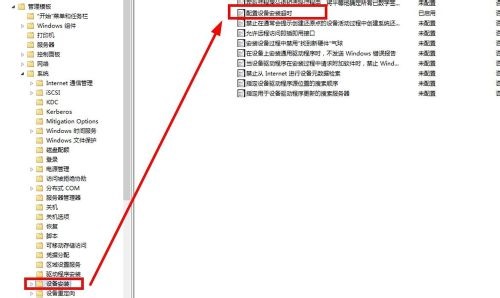
  2. 電腦設定 → 系統管理範本 → 系統 → 裝置安裝。
  3. 右側找到 「設定裝置安裝逾時」 → 雙擊。
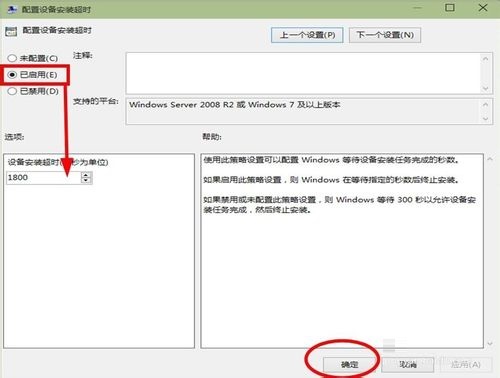
  4. 選 「已啟用」 → 選項下「秒數」輸入 1800 → 確定。
  5. 關閉群組原則編輯器。
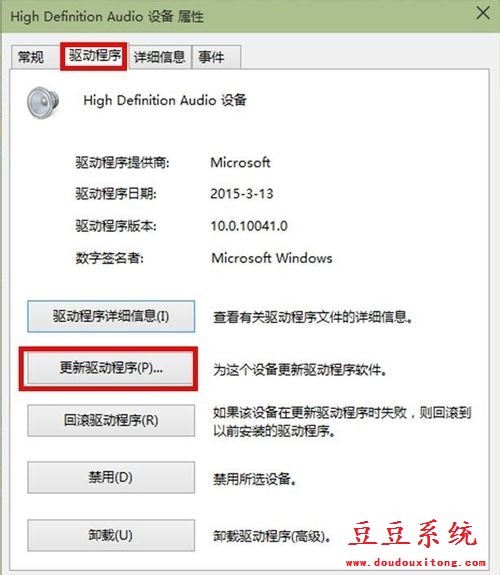
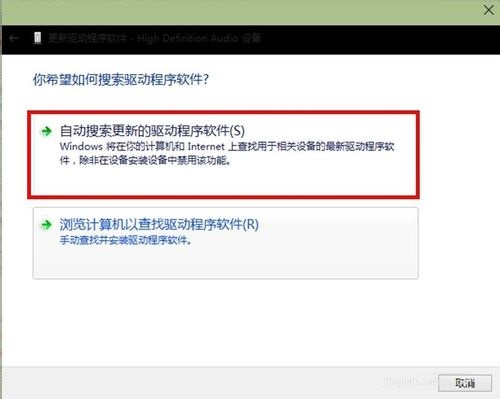
  6. 裝置管理員 → 黃色驚嘆號裝置右鍵 → 「更新驅動程式」→ 「自動搜尋更新的驅動程式軟體」→ 等待完成 (黃色驚嘆號消失、工作列紅叉消失)。

gpedit.msc 執行
群組原則編輯器
裝置安裝路徑
設定逾時 1800 秒
裝置管理員更新
自動搜尋驅動

原理說明

Win10 驅動程式下載體積較大 (含 DCHU 通用驅動),預設逾時 (通常 60-120 秒) 易導致大型驅動 (顯示卡、聲卡、Wi-Fi) 下載中斷。調大逾時上限給予足夠頻寬與時間完成下載安裝。

注意

  • Win10 家用版無 gpedit.msc,可用註冊表對應機碼:HKEY_LOCAL_MACHINE\SOFTWARE\Policies\Microsoft\Windows\DeviceInstall\Settings\DeviceInstallTimeoutSec (DWORD, 1800)。


  • 若仍失敗,建議至廠商官網下載完整驅動安裝包離線安裝。
Copyright © Windows教程網 All Rights Reserved