Windows XP Windows 7 Windows 2003 Windows Vista Windows 綜合教學 Linux 系統教學
Windows 10 Windows 8 Windows 2008 Windows NT Windows Server 電腦軟體教學
您现在的位置: Windows教程網 >> Windows教程 >  >> Windows 綜合教學 >> 關於 Windows

Win10 螢幕解析度異常?調整縮放等級恢復正常顯示

編輯:關於 Windows

Win10 安裝後若發現解析度選項正確但畫面過大、過小或模糊,通常是「縮放與版面配置」設定不當,而非驅動程式問題。

修正步驟

  1. 桌面空白處右鍵選擇「顯示設定」(或「螢幕解析度」)。
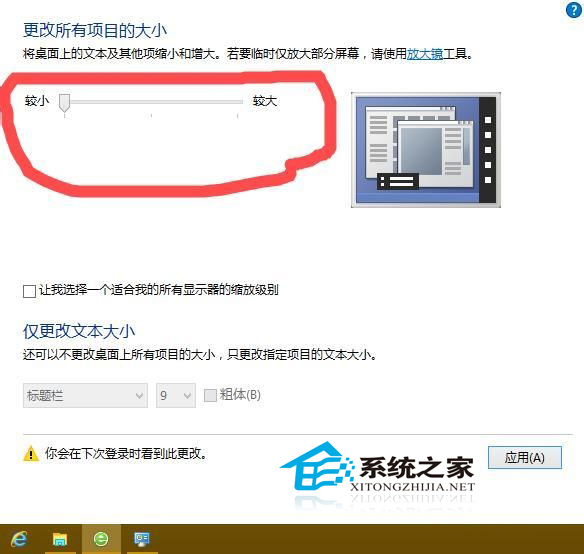
  2. 點選「變更文字、應用程式與其他項目的大小」(舊版為「放大或縮小文字和其他項目」)。
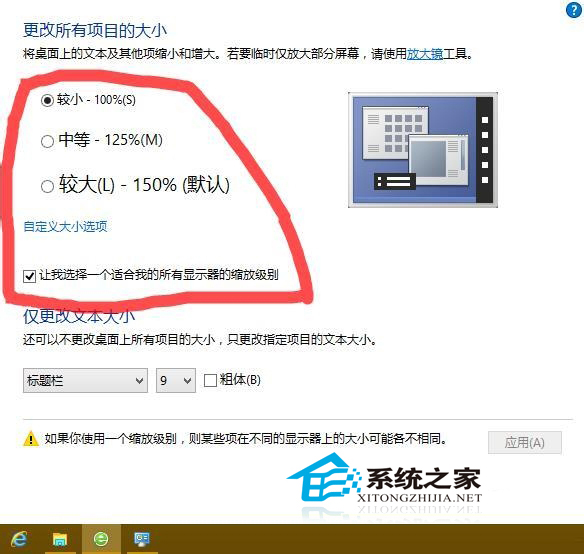
  3. 將滑桿向左拖動至「較小」(100%),或勾選「讓我選擇適用於我顯示器的自訂縮放等級」並設為較小值。
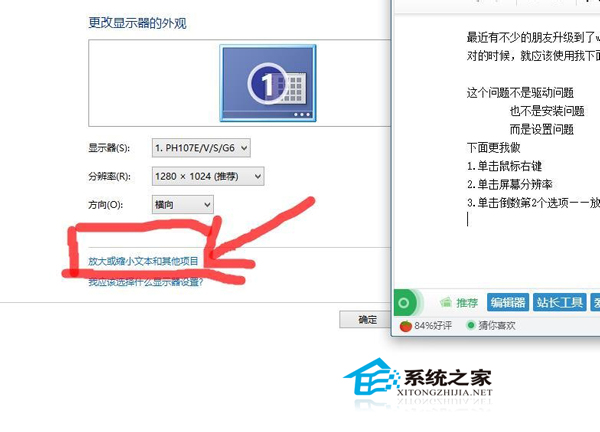
顯示設定頁面

縮放滑桿調整

自訂縮放等級

  1. 點選「套用」,系統提示登出或重新啟動以生效。

正確的解析度搭配適當縮放(通常 100% 或 125%),才能獲得最銳利、舒適的視覺體驗。若調整後仍異常,再檢查顯示卡驅動程式是否為最新版。

Copyright © Windows教程網 All Rights Reserved