Windows XP Windows 7 Windows 2003 Windows Vista Windows 綜合教學 Linux 系統教學
Windows 10 Windows 8 Windows 2008 Windows NT Windows Server 電腦軟體教學
您现在的位置: Windows教程網 >> Windows教程 >  >> Windows 綜合教學 >> 關於 Windows

Win10 應用程式設定壞了怎麼辦?兩招快速重置為預設值(免重裝)

編輯:關於 Windows

長期使用 Win10 免重裝,應用程式常因設定檔損壞導致運作異常。重裝雖有效但耗時,且部分大型應用(Adobe 全家桶、MATLAB 等)卸載不乾淨、重裝極其麻煩。本文提供兩種無需重裝即可將應用程式重置為預設設定的實用方法。

方法一:使用應用程式內建「重置設定」功能(首選)

多數知名 ISV 開發的應用都內建重置選項。應用仍能啟動時,透過介面操作最安全快捷。例如:

  • Google Chrome:設定 → 進階設定 → 「重設設定」按鈕。

  • Firefox、Photoshop、Thunderbird 等均有類似選項,位置與稱呼不同,自行尋找。

方法二:刪除 AppData 設定資料夾(暴力但有效,操作前請備份系統)

Windows 最佳實踐建議應用設定檔存放於 AppData。刪除對應資料夾即可重置設定。

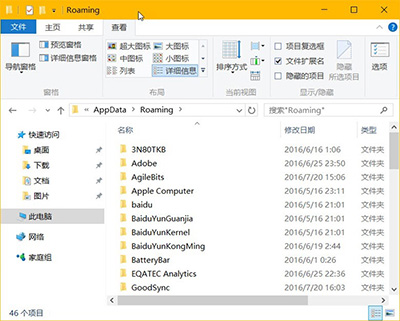
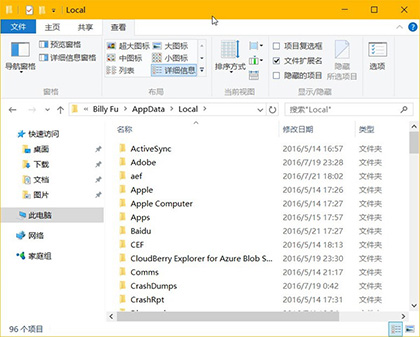
  1. 按 Win+R 輸入 C:\Users\<用戶名>\AppData 開啟目錄(替換真實用戶名)。
  2. 重點關注兩個子資料夾:
    Roaming(漫遊設定):現代應用多將設定寫在此。
    Local(本地設定/快取):部分應用也會在此寫入設定。
    在兩處尋找目標應用程式名稱的資料夾並刪除。

  3. 補充檢查:舊版應用可能將設定寫在 C:\ProgramData,亦請檢查並刪除相關資料夾。

⚠️ 重要提醒:方法二屬暴力操作,執行前務必完成系統備份(建立還原點或磁碟映像),以防誤刪導致其他問題。優先嘗試方法一,無效才考慮方法二。

Copyright © Windows教程網 All Rights Reserved