Adobe Flash Player 已於 2020 年 12 月 31 日停止支援並封殺執行,現代瀏覽器(Edge、Chrome、Firefox)均已內建移除。本文僅供歷史參考:Windows 7 時代升級 Flash Player 的標準方法。
方法一:自動更新提示(最簡單)
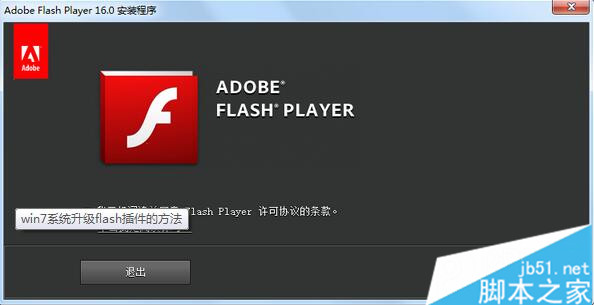
電腦開機時若偵測到新版本,系統會彈出 Adobe Flash Player 更新安裝視窗,勾選「允許 Adobe 安裝更新」→ 「安裝」即可自動完成。
方法二:控制台手動啟用自動更新
- 控制台 → 檢視模式「大圖示」→ Flash Player (32-bit) / Flash Player。
- 切換至 進階 索引標籤 → 更新 區塊點選 變更更新設定。
- 在彈出視窗選擇 允許 Adobe 安裝更新 (建議) → 確定。
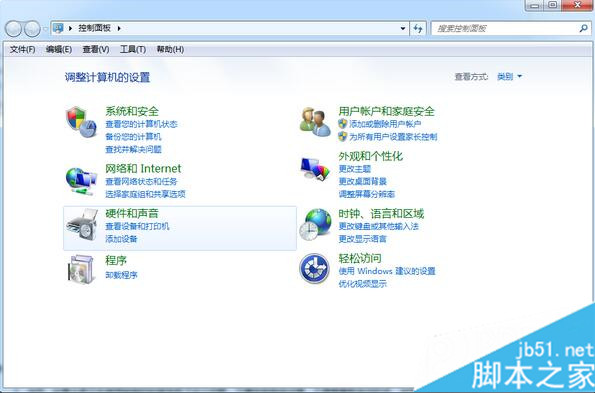
- 此后有新版本將自動背景下載安裝,無需人工干預。
方法三:官網下載離線安裝程式
訪問 https://get.adobe.com/flashplayer/(已關閉),選擇作業系統「Windows 7」、瀏覽器類型「IE/Opera」或「Firefox/Chrome (PPAPI)」,下載完整安裝程式執行安裝。
重要提醒
- Flash Player 已停止支援:Adobe 於 2021/01/12 封殺內容播放,任何版本 Flash Player 均無法播放 SWF 內容。
- 安全風險極高:未修補的零時差漏洞可被遠端執行代碼,請務必從系統移除(控制台 → 程式與功能 → 解除安裝 Flash Player)。
- 現代替代方案:HTML5、WebAssembly、WebGL、HLS/DASH 串流、Ruffle (Flash 模擬器) 等開放標準已全面取代。
本文僅作歷史技術檔案保存,請勿在現代環境安裝或使用 Flash Player,立即移除以確保系統安全!