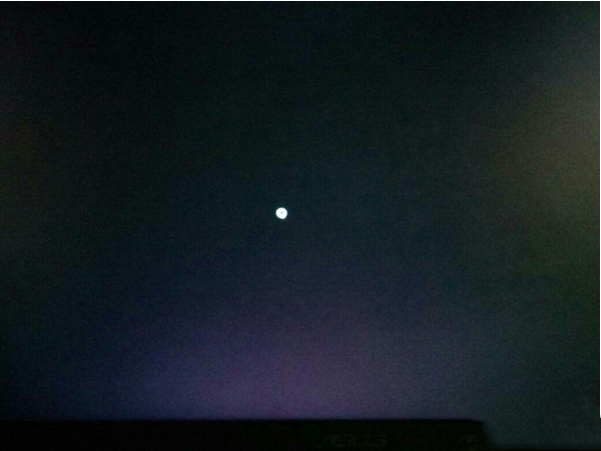
大量用戶反映升級 Win10 後開機陷入 30 秒純黑屏等待,隨後才進入桌面。經分析,此現象多由獨立顯卡驅動與核心顯示輸出衝突導致。本文提供經實測驗證的 10 步驟徹底解決方案。
核心解決流程(10 步驟)
- 強制關機 3 次觸發 WinRE 恢復環境:長按電源鍵關機 → 按電源鍵開機 → 重複 3 次,直到出現「修復」介面
- 進入高級修復選項:點擊「高級修復選項」→「疑難排解」→「高級選項」→「啟動設置」→「重新啟動」
- 進入安全模式:重啟後按數字鍵 4 選擇「安全模式」
- 開啟裝置管理員:安全模式下按 Win+X 選擇「裝置管理員」
- 禁用獨立顯卡:展開「顯示介面卡」,右鍵獨立顯卡(NVIDIA GeForce / AMD Radeon)選擇「停用裝置」
- 重啟驗證:正常重啟,若黑屏消失即確認為獨顯驅動衝突
- 若無效,進入低解析度模式:再次強制關機 3 次進 WinRE,選「啟動設置」→ 選擇「啟用低解析度視訊模式」
- 低解析度模式下更新驅動:進入系統後前往顯卡官網下載最新 WHQL 驅動乾淨安裝
- BIOS 設置核顯優先:進入 BIOS,將「Primary Display」/「Initiate Graphic Adapter」設置為「IGFX」/「Onboard」/「Auto」
- 終極方案:等待 Windows Update 推送修復補丁,或回滾至上一版本系統
原理深度解析
Win10 混合圖形輸出機制在雙顯卡筆電上易產生競態條件:系統嘗試同時初始化核顯與獨顯,驅動協商失敗導致 30 秒超時等待。禁用獨顯驅動強制走核顯輸出可繞過衝突;BIOS 設置核顯優先則從硬體層面消除競爭。
適用機型特徵
- 雙顯卡筆電(Intel 核顯 + NVIDIA/AMD 獨顯)
- 升級 Win10 後出現,全新安裝較少見
- 黑屏固定約 30 秒,非隨機時長
提醒:禁用獨顯將失去獨顯效能,僅作診斷用途。正式解決需更新驅動或調整 BIOS 圖形輸出優先序。若方案無效,可能涉及 ACPI 表錯誤、BIOS 版本過舊等深層問題,建議聯繫筆電廠商技術支援。