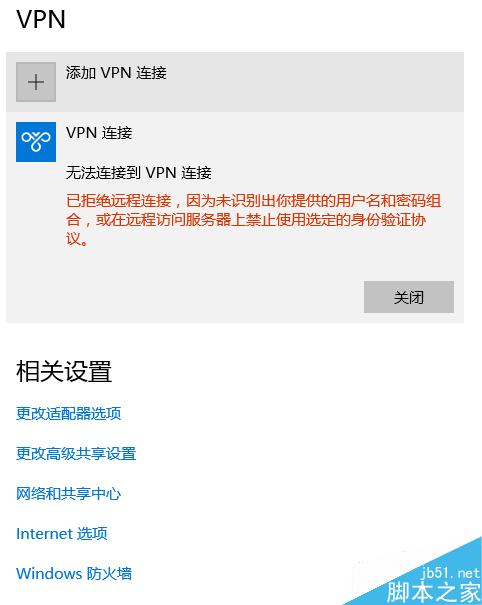
許多使用者在 Windows 10 設定 VPN 時,明明帳號、密碼、伺服器位址都填對了,卻總是跳出「已拒絕遠端連線,因為無法辨識您提供的使用者名稱和密碼組合,或遠端存取伺服器上禁止使用選定的驗證通訊協定」錯誤訊息。這通常是 Win10 網路安全性設定預設值過於嚴格導致。本文將完整說明 VPN 正確設定流程,並針對上述常見錯誤提供圖文解決方案。
一、Win10 VPN 正確設定步驟
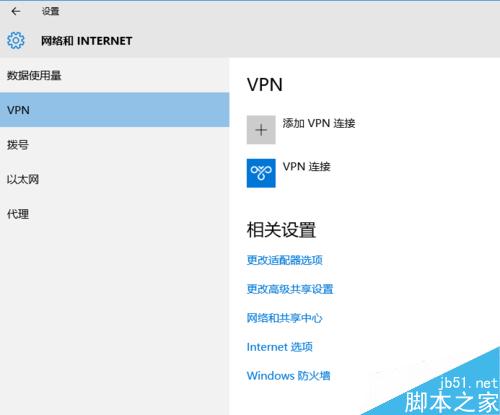
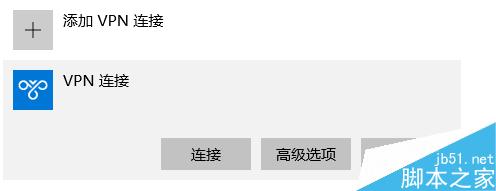
- 在工作列右下角網路圖示按右鍵,選擇 「開啟網路及網際網路設定」 → 「VPN」 → 「新增 VPN 連線」。
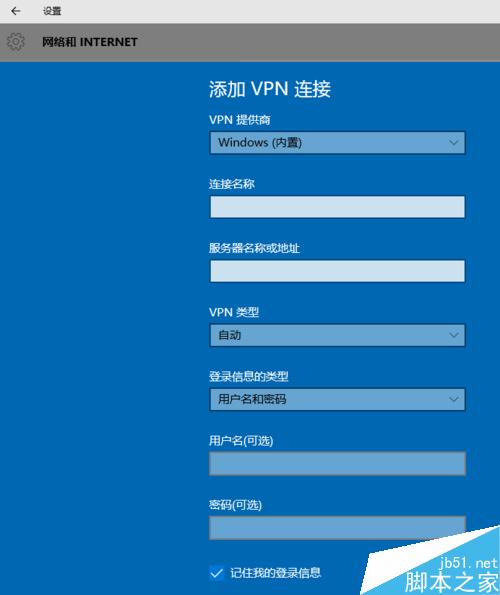
- 依序填入:
• VPN 提供者:Windows (內建)
• 連線名稱:自訂好記名稱
• 伺服器名稱或位址:公司/學校提供的 VPN 位址
• VPN 類型:建議選 「自動」
• 登入資訊類型:使用者名稱與密碼
• 使用者名稱 / 密碼:填入帳號密碼
• 勾選 「記住我的登入資訊」 後按「儲存」。
- 回到 VPN 清單,點選剛建立的連線,按 「連線」 即可嘗試連接。
二、解決「驗證通訊協定」錯誤 (錯誤碼 800/691 等)
若設定無誤卻無法連線,請依下列步驟調整安全性設定:
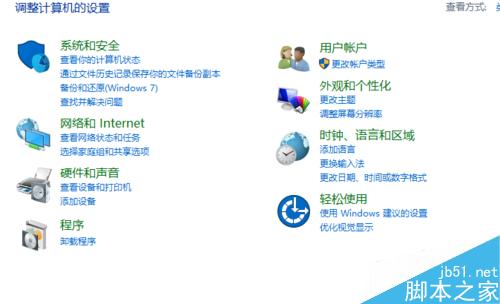
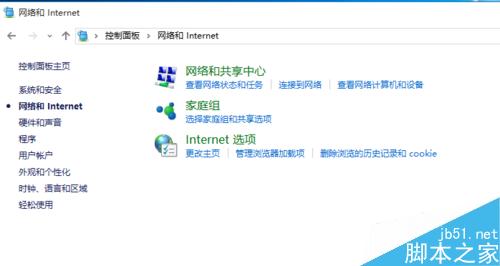
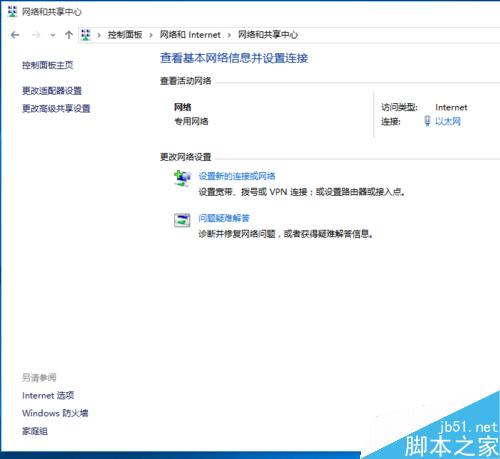
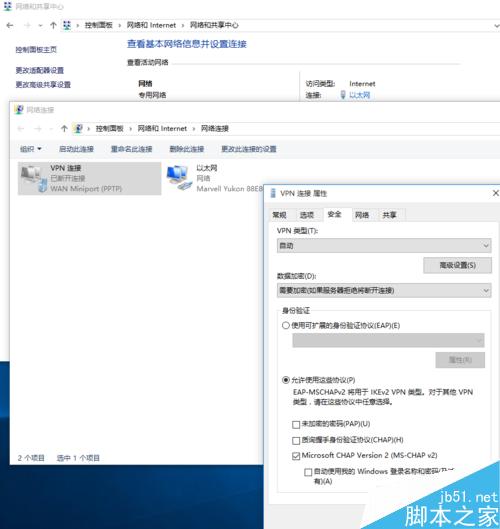
- 開啟 「控制台」 → 「網路和網際網路」 → 「網路和共用中心」 → 左側 「變更介面卡設定」。
- 找到剛建立的 VPN 連線 (通常名為「VPN 連線」或自訂名稱),按右鍵選 「內容」。
- 切換到 「安全性」 索引標籤:
• VPN 類型:依伺服器要求選擇 (如 PPTP、L2TP/IPsec、SSTP、IKEv2)
• 資料加密:選 「需要加密 (若伺服器拒絕則中斷連線)」
• 驗證 區塊:勾選 「允許使用這些通訊協定」,並將 「MS-CHAP v2」、「CHAP」、「PAP」 全部勾選 (視伺服器支援而定,至少勾選 MS-CHAP v2)。
• 取消勾選 「使用 Extensible Authentication Protocol (EAP)」 (除非伺服器要求)。
- 按 「確定」 套用,重新連線即可解決。
補充提醒
- 若公司/學校使用特定 VPN 通訊協定 (如 L2TP/IPsec 預共用金鑰),請在「安全性」頁面點選「進階設定」填入金鑰。
- 防火牆或防毒軟體有時會攔截 VPN 流量,嘗試暫時關閉測試。
- 確認網路連線正常,且可 Ping 通 VPN 伺服器位址。