不小心刪除 Windows 7 系統預設字體導致介面顯示異常、軟體跑版?控制台內建「還原預設字體設定」功能可一鍵修復,無需重灌系統。
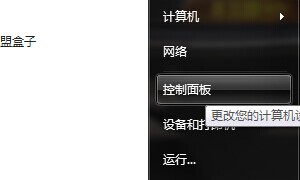
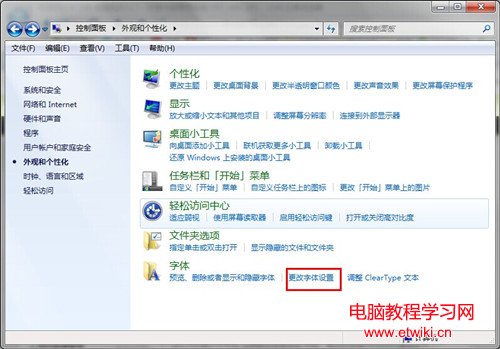
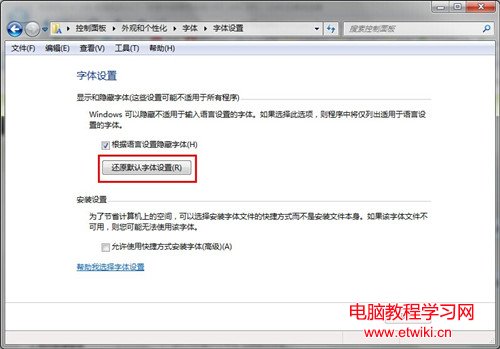
C:\Windows\Fonts 目錄,重新註冊所有系統預設字體,修復字體快取,完成後介面即恢復正常\sources\install.wim 提取,或從同版本系統 C:\Windows\Fonts 複製 .ttf/.ttc 檔案 → 右鍵「安裝」C:\Windows\System32\FNTCACHE.DAT 並重開機%LocalAppData%\Microsoft\Windows\Fonts(使用者層級)而非系統目錄
路徑相同:控制台 → 外觀與個人化 → 字體 → 變更字體設定 → 還原預設字體設定。
一鍵修復,拯救誤刪字體後的系統介面災難,免去重灌之苦。
Win10 Mobile 預覽版 14955 修復與已知問題彙整:登入修復、藍屏卡住、通知修正等
Win8 鎖定畫面壁紙不顯示(僅剩時間圖示)?顯卡驅動重裝與系統修復兩大方向
Windows 8 啟用 Hyper-V 虛擬化平台:控制台開啟 Windows 功能即可使用
Win10桌面圖示文字過大?「僅變更文字大小」精準調整圖示字體
Win10 開啟命令提示字元(CMD)的多種技巧與管理員模式啟動法
Win7 IE 關閉多個分頁無提示?啟用「關閉多個分頁時發出警告」找回確認視窗
Win10 啟用內建 Administrator 管理員帳號圖文教學
先睹為快:Win10 Build 10074 內建預設應用全覽 (開始選單、日曆、相機、郵件、地圖、播放器、商店、影片、錄音、相片)