Windows XP Windows 7 Windows 2003 Windows Vista Windows 綜合教學 Linux 系統教學
Windows 10 Windows 8 Windows 2008 Windows NT Windows Server 電腦軟體教學
您现在的位置: Windows教程網 >> Windows教程 >  >> Windows 綜合教學 >> 關於 Windows

Windows 7 螢幕保護程式設定完整圖解教學

編輯:關於 Windows

Windows 7 將螢幕保護程式設定從 XP 的「內容」視窗移至「個人化」介面,許多升級使用者找不到入口。以下提供完整設定路徑與進階技巧。
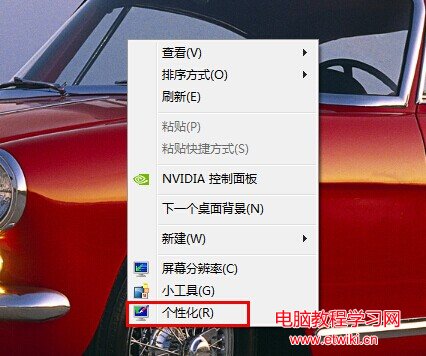
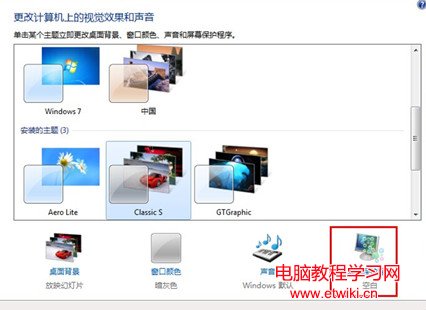
基本設定路徑

  1. 桌面空白處右鍵 → 選擇 「個人化」

  1. 右側點選 「螢幕保護程式」 連結

  1. 在「螢幕保護程式設定」視窗中:
    📋 螢幕保護程式:下拉選單選擇(預設僅 6 款:3D 文字、氣泡、空白、迷宮、相片、緞帶)
    ⏱ 等待時間:設定閒置多少分鐘啟動(建議 10-15 分鐘)
    🔐 恢復時顯示登入畫面:勾選可作為簡易離座鎖定
    🔘 設定...:部分鏡保護程式(如 3D 文字、相片)可進階自訂內容

擴充更多螢幕保護程式

  • Windows 7 內建款式極少,建議下載第三方螢幕保護程式(.scr 副檔名)
  • 下載後複製至:C:\Windows\System32\ → 即可在下拉選單中出現
  • 推薦來源:
    🌐 Screensaver Planet (screensaverplanet.com)
    🌐 Wallpaper Engine (Steam,動態壁紙兼具螢幕保護功能)
    🌐 各大軟體下載站「螢幕保護程式」分類

進階技巧

  • 快速鎖定電腦:Win + L 即時鎖定,無需等待螢幕保護程式啟動
  • 防止特定程式運行時啟動螢幕保護:播放影片/下載大檔案時,可用「Caffeine」等小工具模擬按鍵阻止閒置判定
  • 自訂 3D 文字螢幕保護:可輸入自訂文字、選擇字型/動畫/材質,變身專屬跑馬燈

注意事項

  • 筆電使用者:螢幕保護程式啟動前,系統通常已進入「關閉顯示器」省電狀態,實際節電效果有限
  • OLED 螢幕建議使用「空白」或純黑螢幕保護程式,避免燒螢幕風險
  • 若需企業級統一管理,可透過群組原則:
    使用者設定 → 系統管理範本 → 控制台 → 個人化 → 強制特定螢幕保護程式

三步驟找到隱藏入口,配合第三方資源豐富螢幕保護庫,打造專屬離座桌面風景。

Copyright © Windows教程網 All Rights Reserved