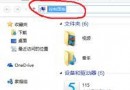
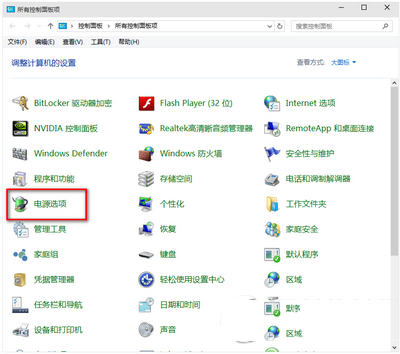
Win10 全新安裝後聲卡驅動正常 (裝置管理員無黃色驚嘆號),但播放音樂/影片無聲音。主因:系統預設播放裝置設為「耳機」,未插耳機時當然無聲。
檢查與修正
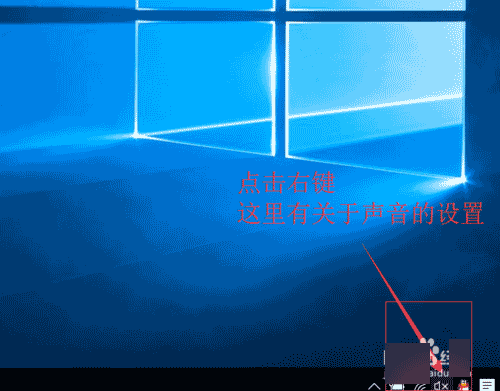
- 右鍵右下角音量圖示 →「播放裝置」
- 「播放」分頁 → 觀察預設裝置 (綠色勾號) 是否為「耳機」
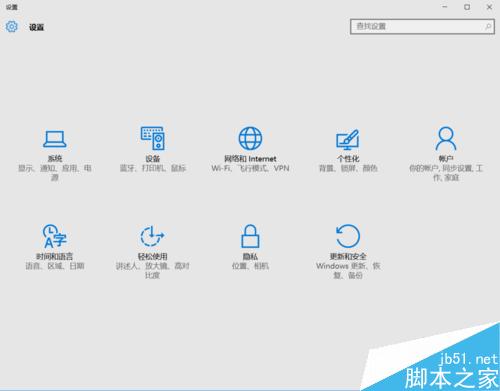

- 右鍵「喇叭」/「Realtek High Definition Audio」→「設為預設裝置」
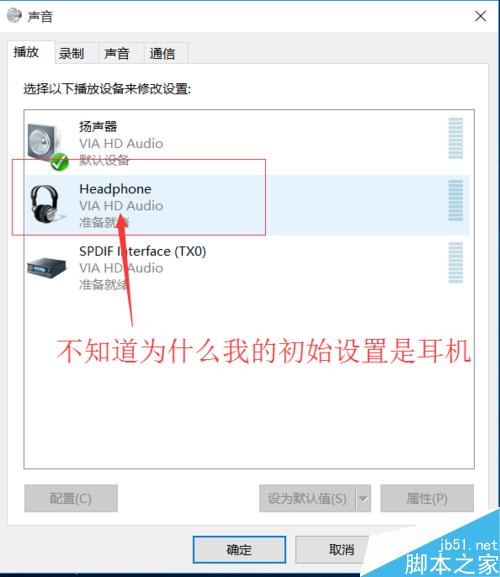
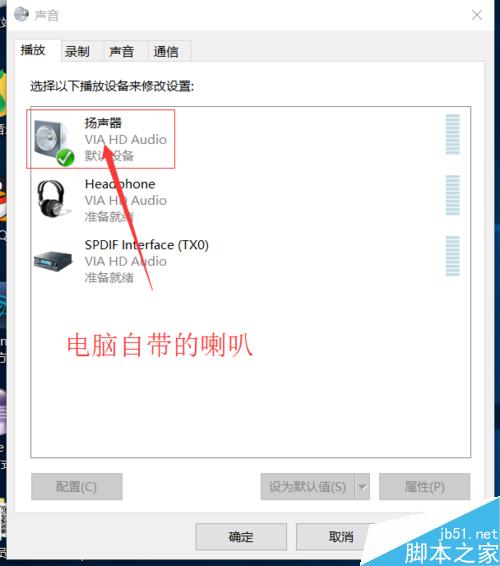
- 測試播放 → 有聲音即解決
原因分析
- Win10 安裝偵測到前面板音訊接頭 (機殼前置耳機孔) → 預判使用者插耳機 → 預設切換為耳機
- 實際未插耳機 → 音訊導向前面板無輸出 → 無聲
- 筆電同理:偵測到耳機孔 → 預設耳機
進階排查 (若改預設仍無聲)
- 「錄音」分頁 → 確認麥克風非靜音
- 聲音控制台 → 「通訊」分頁 → 選「不執行任何動作」 (防通訊模式自動降低音量)
- Realtek/喇叭右鍵 →「內容」→「層級」→ 確認非靜音、音量適中
- 更新/重裝聲卡驅動 (官網下載對應版本)
90% 全新安裝無聲案例皆為預設播放裝置錯誤,一鍵改回即解決。