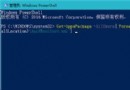
Windows 10 執行舊版教學軟體「歡樂背單詞」 (或類似早期 .NET/Win32 應用) 出現黑畫面無畫面。經驗證,此為 系統預設輸入法僅含中文/第三方輸入法 (搜狗、紫光等),缺少英文 (美式鍵盤) 輸入法 導致應用程式初始化鍵盤佈局失敗。新增英文輸入法並設為預設即可解決。
控制台 → Enter 開啟控制台。

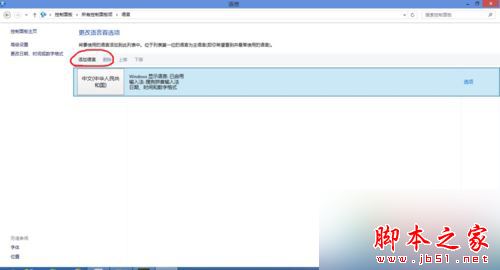
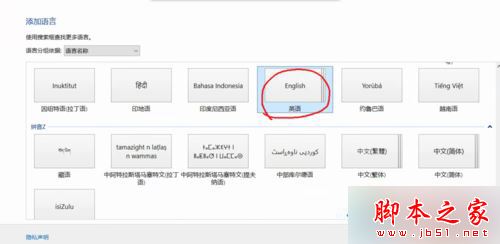
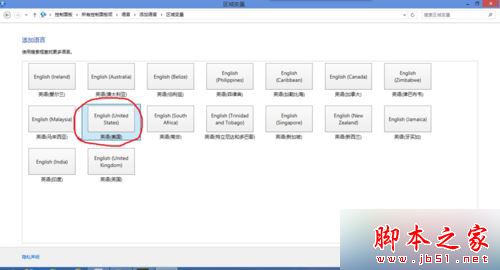
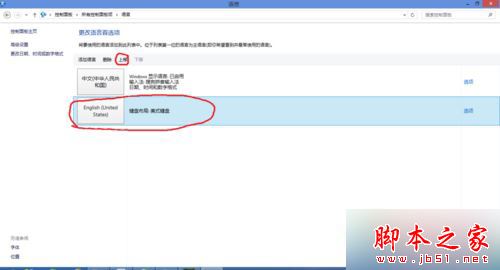
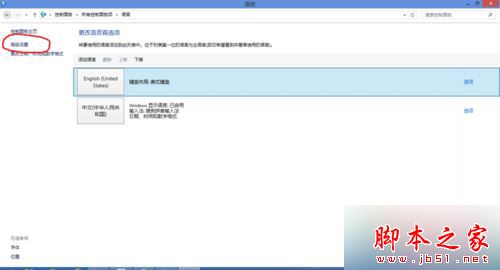
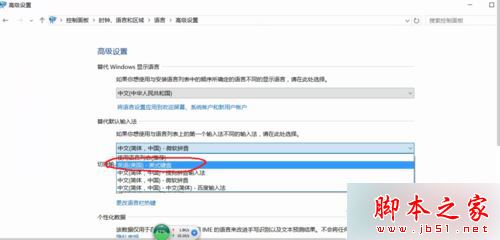
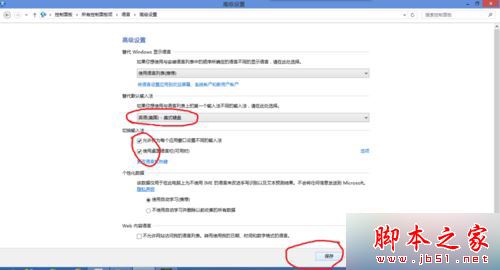
早期應用程式在啟動時會呼叫 GetKeyboardLayoutList / LoadKeyboardLayout 取得系統可用鍵盤佈局。若系統僅註冊中文/IME 佈局 (無英美基底佈局),應用程式無法建立預設輸入環境,導致視窗建立失敗呈現黑畫面。此問題常見於 Win10 純中文安裝環境或移除英文語言包後。
• Win10 安裝 KB3116869 補丁失敗且出現黑畫面解決方法
適用範圍: 所有因缺少英文基底鍵盤佈局導致的舊版應用程式黑畫面/啟動失敗 (如早期遊戲、教學軟體、工業控制軟體)。
Windows 8 分享 Wi-Fi 熱點:虛擬網卡 + WiFi 共享精靈軟體實現
Windows Update 更新失敗?三大常見原因與解決方案完整攻略
Win10系統如何刪除多餘啟動項?任務管理器與第三方工具雙重清理法
微軟透過 Windows Defender 更新自動移除戴爾 eDellRoot 與 DSDTestProvider 不安全根憑證,保護用戶免受中間人攻擊
Windows 8.1 開機報 wuauclt.exe 應用程式錯誤 (0x8000173c) 解決法:停用 Windows Update 服務