Windows 7 使用者嘗試取消資料夾「唯讀」核取方塊,套用後卻發現自動恢復勾選。此為 設計行為非錯誤:資料夾的「唯讀」屬性在 NTFS 上實際作用為 「系統/自訂範本標記」 (決定資料夾檢視模式:圖片、音樂、文件等),而非檔案寫入保護。若無法存取檔案,真正原因是 NTFS 安全性權限 (ACL) 不足。本文說明正確解決方向。

原因分析
- 資料夾「唯讀」核取方塊在 NTFS 系統上 不控制寫入權限,僅供 Windows Explorer 判斷資料夾類型 (如
desktop.ini 範本)。
- 真正決定能否讀寫檔案的是 NTFS 安全性描述項 (DACL/ACL)。
- 若目前使用者不在 DACL 中,或僅有「讀取/執行」無「寫入/修改/完全控制」,則無法建立/修改/刪除檔案,錯誤訊息常誤導為「唯讀」。
正確解決方法:修改安全性權限
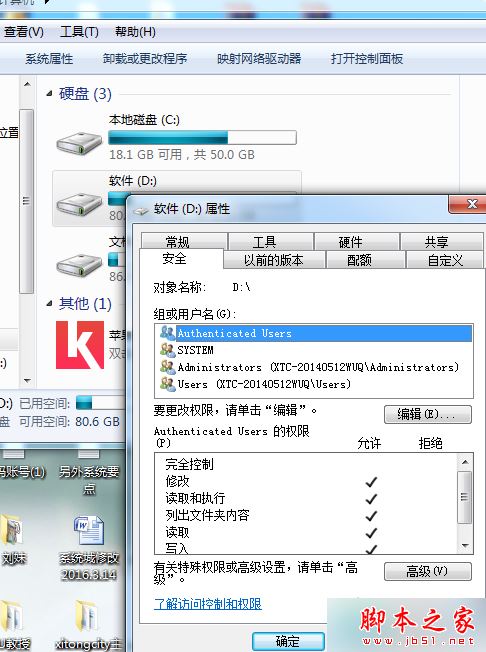
- 滑鼠右鍵目標磁碟機代號 (如 D:) 或資料夾 → 「內容」→ 「安全性」索引標籤。
- 選中目前使用者帳戶 (或「Users」群組) → 點選「編輯」→ 勾選 「完全控制 - 允許」 → 確定套用。
- 若提示「無法存取」需先取得擁有權:
「進階」→ 「擁有者」→ 「變更」→ 輸入目前使用者 → 「檢查名稱」→ 確定 → 勾選「取代子容器和物件的擁有者」→ 套用 → 再回上層給予完全控制。
- 對目標資料夾與其所在磁碟機根目錄同樣操作,確保權限繼承鏈完整。
延伸閱讀
• Win7 共用檔案提示「輸入網路密碼」解決方法
核心觀念釐清: 資料夾唯讀屬性 ≠ 寫入保護。遇到存取被拒 → 直接檢查/修改 NTFS 安全性權限 (ACL),給予目前使用者「完全控制」即可解決 99% 案例。忽略唯讀核取方塊狀態。