使用老毛桃 U 盘启动盘制作工具 + Win7 Ghost 映像 (GHO),通过 WinPE 一键还原部署系统,全程图文详解,适合新手与装机员参考。
准备工作
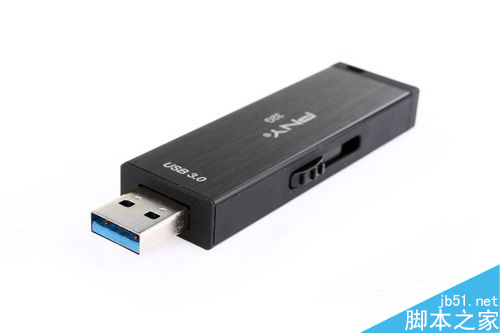
- 8 GB 以上 U 盘(数据备份,制作过程全盘格式化);
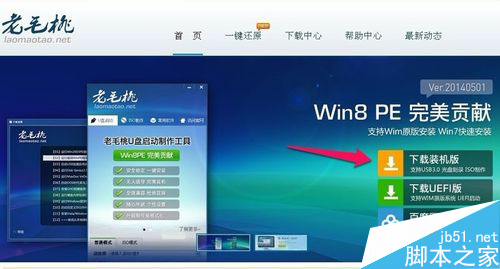
- 老毛桃官网下载最新版 U 盘启动盘制作工具;
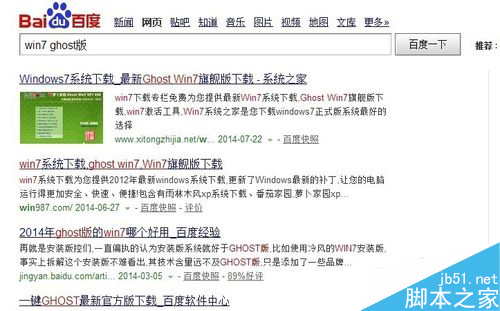
- Win7 Ghost 映像文件 (
.gho,通常 2~3 GB),解压 ISO 取出;
制作启动盘
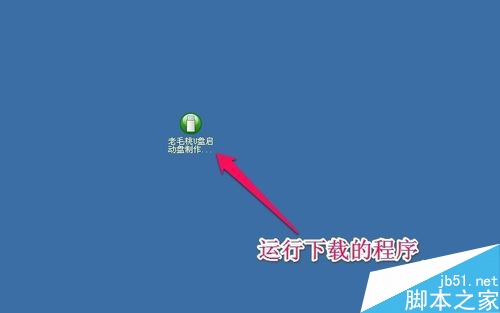
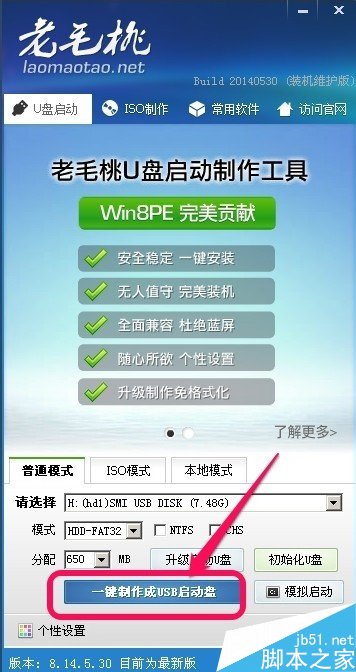
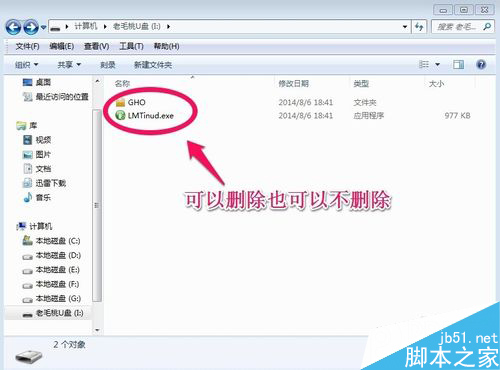
- U 盘插入电脑,运行老毛桃工具,默认参数点击“一键制作成 USB 启动盘”;
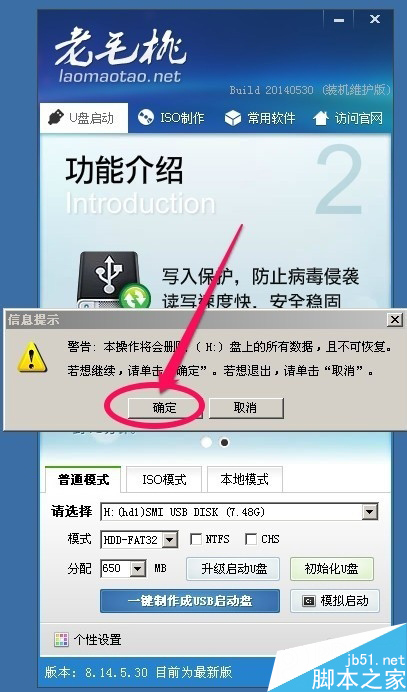
- 确认格式化警告,等待进度条完成,提示制作成功;
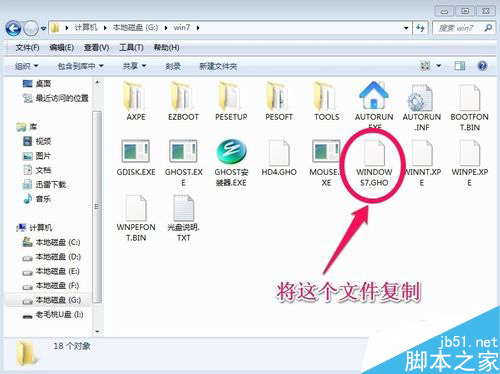
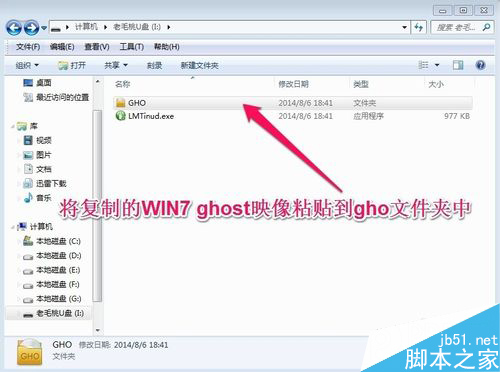
- 将
.gho 文件复制到 U 盘 GHO 文件夹(或根目录)。
BIOS 设置 U 盘启动
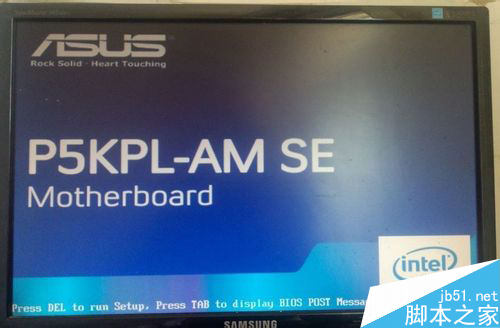
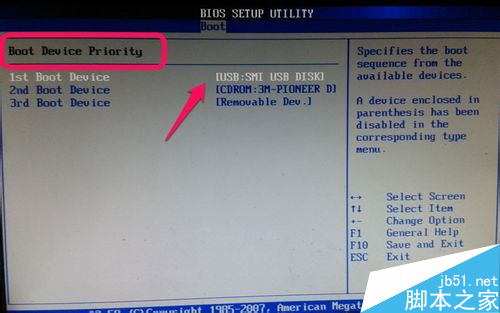
- 开机连按 Del/F2/F10 进入 BIOS;
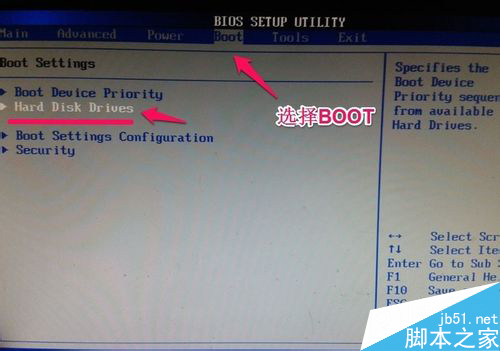
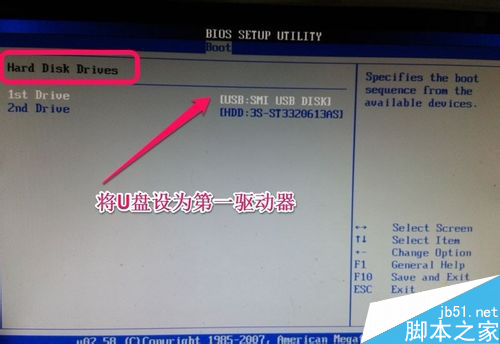
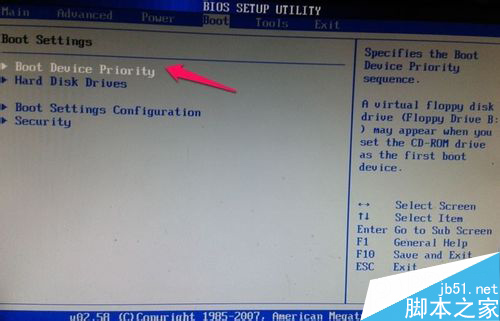
- Boot 选项卡 → Hard Disk Drives / Boot Device Priority,将 USB 设为第一启动项;
- F10 保存重启。
WinPE 下还原系统
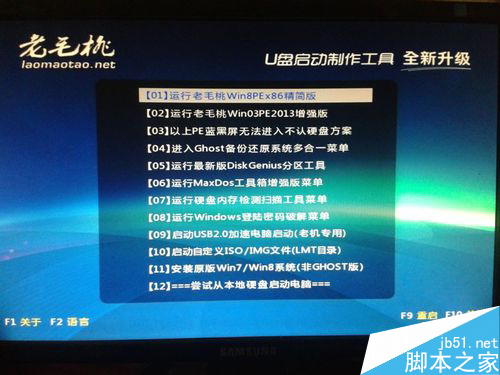
- 进入老毛桃 WinPE 主菜单,选择第一项“运行老毛桃 WinPE”;
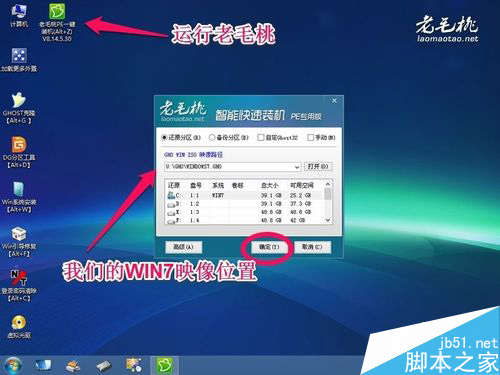
- 桌面双击“老毛桃一键装机”,选择 U 盘内
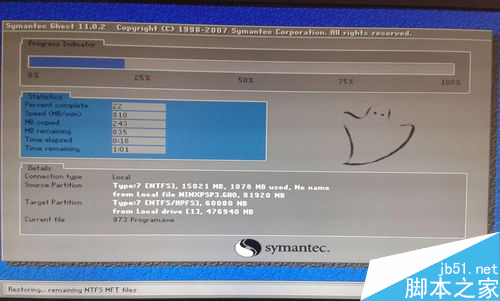
.gho 映像,目标分区选 C 盘,确定开始还原;
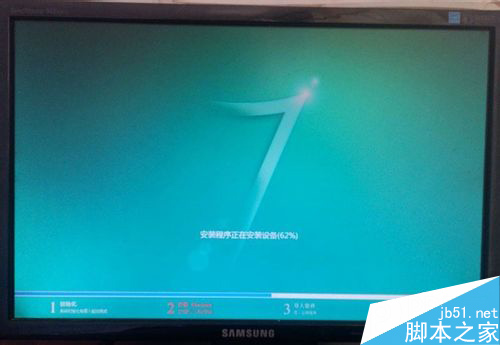
- 等待进度条完成,自动重启进入 Win7 安装后续配置(OOBE),按向导完成即可进桌面。
进阶技巧
- U 盘同步存放驱动包(驱动总裁/驱动精灵离线包)、常用软件安装包,装机一条龙;
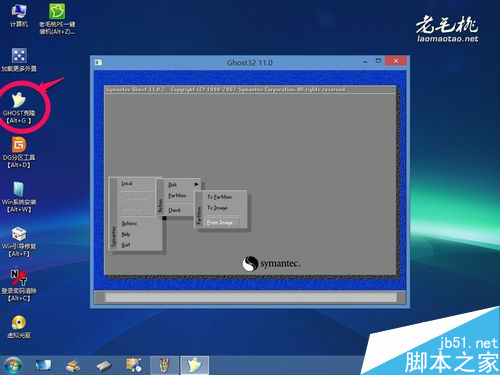
- 高手可在 WinPE 下手动运行 Ghost32/64 指定参数还原,灵活控制分区操作;
- UEFI+GPT 机型需选用支持 UEFI 启动的 PE(如微PE/优启通),并确保 GHO 为 UEFI 兼容版本。