Windows XP Windows 7 Windows 2003 Windows Vista Windows 綜合教學 Linux 系統教學
Windows 10 Windows 8 Windows 2008 Windows NT Windows Server 電腦軟體教學
您现在的位置: Windows教程網 >> Windows教程 >  >> Windows 綜合教學 >> 關於 Windows

Windows 7 帳號權限體系深度解析:來賓、標準、管理員、TrustedInstaller 四層權限階層

編輯:關於 Windows

Win7 權限模型比 XP 複雜,管理員帳號也不一定能刪除系統檔案。本文解析四大帳號類型權限階層與實戰提權技巧。
四大帳號權限階層 (低→高)

  1. 來賓:內建、臨時存取、不可安裝軟硬體、不可變更設定、不可建立密碼。
  2. 標準使用者:日常操作、不可變更系統關鍵設定 (如磁碟管理分區)。
  3. 管理員:
    • 使用者建立:擁有管理員權限但需 UAC 手動提權 (點「是」) 才生效。
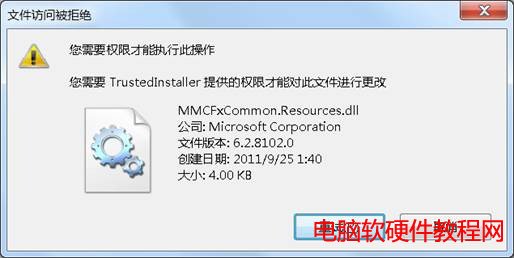
    • 內建 Administrator:無需 UAC 提權,但預設無法刪除/重命名系統檔案 (受 TrustedInstaller 保護)。
  4. 特殊帳號 (最高):
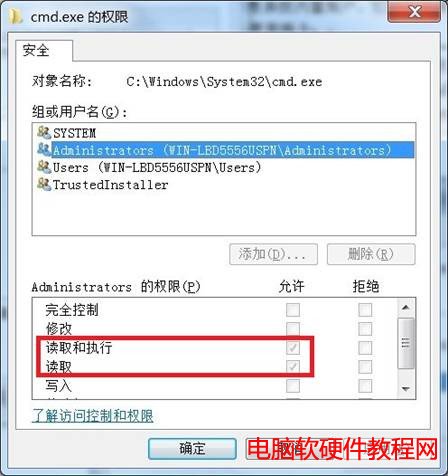
    • TrustedInstaller (NT SERVICE\TrustedInstaller):虛擬帳號,**擁有所有系統檔案「完全控制」權限**,Administrators 僅有「讀取/執行」。
    • SYSTEM:真實內建帳號,服務/後台程序以此身分執行,可特殊方式登入。

實戰:取得系統檔案完全控制權 (突破 TrustedInstaller)

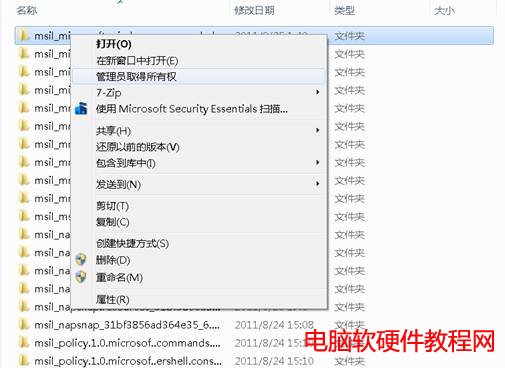
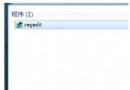
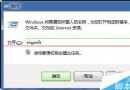
  1. 導入註冊表檔 (下載連結文中提供) → 右鍵選單新增「管理員取得所有權」。
  2. 系統檔案右鍵 → 「管理員取得所有權」 → 完成後即可刪除/重命名/修改。

註冊表檔內容 (自行建立 .reg 匯入)

Windows Registry Editor Version 5.00

[HKEY_CLASSES_ROOT\*\shell\runas]
@="管理員取得所有權"
"NoWorkingDirectory"=""
[HKEY_CLASSES_ROOT\*\shell\runas\command]
@="cmd.exe /c takeown /f \"%1\" && icacls \"%1\" /grant administrators:F"
"IsolatedCommand"="cmd.exe /c takeown /f \"%1\" && icacls \"%1\" /grant administrators:F"

[HKEY_CLASSES_ROOT\Directory\shell\runas]
@="管理員取得所有權"
"NoWorkingDirectory"=""
[HKEY_CLASSES_ROOT\Directory\shell\runas\command]
@="cmd.exe /c takeown /f \"%1\" /r /d y && icacls \"%1\" /grant administrators:F /t"
"IsolatedCommand"="cmd.exe /c takeown /f \"%1\" /r /d y && icacls \"%1\" /grant administrators:F /t"

還原預設權限

檔案擁有者改回 NT SERVICE\TrustedInstaller、權限設「完全控制」即可恢復系統預設保護。

結論

權限是針對「檔案/資料夾」而非「帳號」的絕對屬性。擁有所有檔案「完全控制」的管理員帳號,才是該系統真正的最高權限持有者。

Copyright © Windows教程網 All Rights Reserved