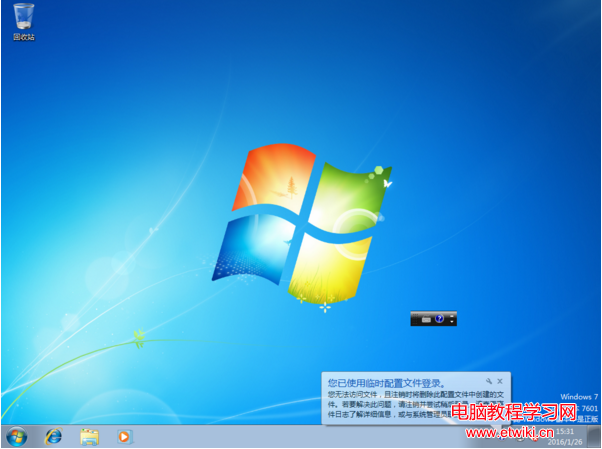
Windows 7 開機登入後,工作列通知區域彈出提示:「您已使用臨時設定檔登入。」此時使用者的個人化設定、桌面圖示等皆會重置,資料可能無法正常存取。
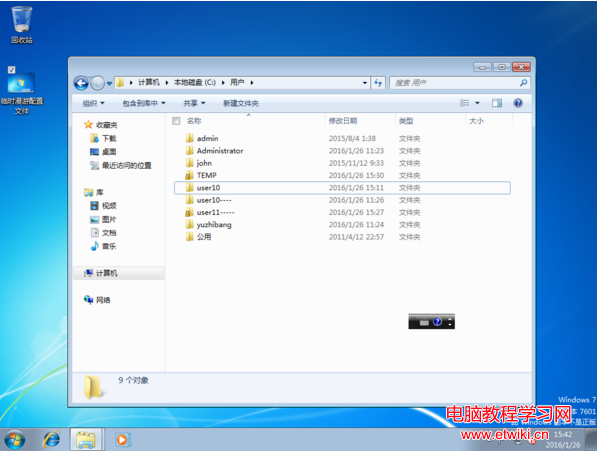
通常是因為使用者設定檔資料夾被手動刪除,但登錄檔中殘留的相關項目未清除,導致系統找不到原本的設定檔,只能建立一個臨時設定檔來允許登入。
services.msc 開啟服務管理員。C:\Users\舊帳號)及登錄檔對應項目。若之前建立過還原點,可透過「控制台」→「系統」→「系統保護」→「系統還原」,選擇問題發生前的還原點恢復系統狀態。
regedit,導航至 HKEY_LOCAL_MACHINE\SOFTWARE\Microsoft\Windows NT\CurrentVersion\ProfileList。.bak 結尾的鍵值(對應損壞的設定檔),將其重新命名移除 .bak,並將原本正確的 SID 鍵值刪除或改名加 .bak。注意: 修改登錄檔風險較高,操作前請備份登錄檔,否則錯誤刪除可能導致無法進入系統。
重設 Windows 10 本地帳戶密碼完整教學:使用安裝媒體替換 Utilman.exe
Windows 10 Mobile 10080 預覽版:Xbox 應用初體驗與功能解析
Windows 10 RTM 10240 正式版 ISO 鏡像下載匯總(含校驗碼)
Win10 測試版持續優化搜尋與 Cortana,開始選單改用 XAML 重寫
Windows 8/8.1 開啟資料夾緩慢無回應?兩大解法:關閉 Windows Defender 即時掃描 / 關閉索引優化回應
Win10 內建遊戲錄製無法使用提示「無可錄製內容」?更新顯卡驅動與全盤掃毒解決方案