Windows XP Windows 7 Windows 2003 Windows Vista Windows 綜合教學 Linux 系統教學
Windows 10 Windows 8 Windows 2008 Windows NT Windows Server 電腦軟體教學
您现在的位置: Windows教程網 >> Windows教程 >  >> Windows 綜合教學 >> 關於 Windows

Windows 8/8.1 開啟資料夾緩慢無回應?兩大解法:關閉 Windows Defender 即時掃描 / 關閉索引優化回應

編輯:關於 Windows

Windows 8/8.1 開啟含大量執行檔 (.exe) 的資料夾時極慢或無回應,主因是 Windows Defender 即時掃描或檔案索引服務佔用資源。提供關閉 Defender 即時防護、設定排除項目、關閉資料夾索引三種解決方案。
原因分析

  • 未安裝第三方防毒 → Windows Defender 預設開啟即時掃描,掃描大量 .exe 佔用大量 CPU/磁碟 IO。
  • 已安裝第三方防毒 → Defender 應自動關閉,若未關閉請手動停用。
  • 檔案索引服務嘗試建立內容索引,亦導致開啟延遲。

解決方案一:關閉/調整 Windows Defender

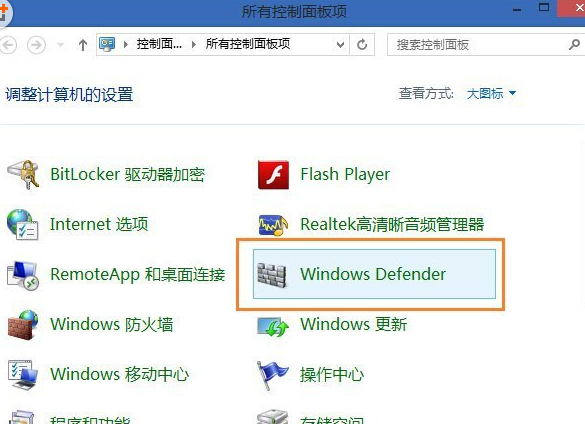
  1. 開啟控制台 → 檢視模式設為「大/小圖示」 → 選擇「Windows Defender」。或 Win+Q 搜尋「Windows Defender」。
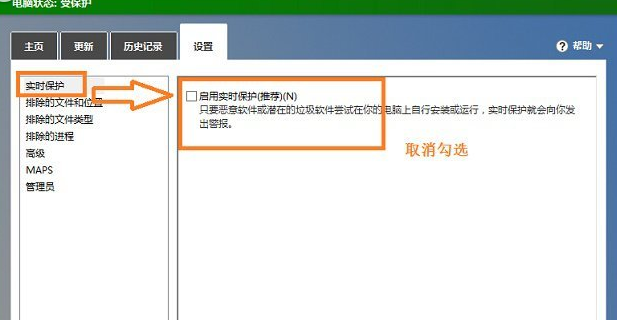
  2. 「設定」→「即時防護」→ 取消勾選「啟用即時防護」→ 儲存。
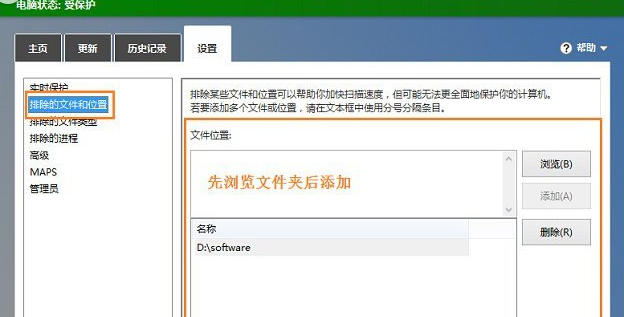
  3. 若不想完全關閉,可「設定」→「排除的檔案和位置」/「排除的檔案類型」加入特定資料夾或副檔名(如 .exe)→ 新增 → 儲存。

Windows Defender 介面
即時防護設定
排除設定

解決方案二:關閉資料夾索引

  1. 右鍵目標資料夾 → 「屬性」→「一般」頁籤 → 「進階」。
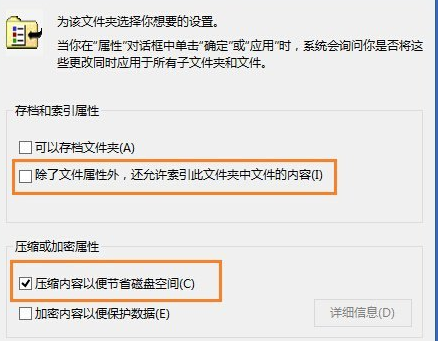
  2. 取消勾選「允許索引此磁碟機檔案的內容(除了檔案屬性外)」。
  3. 可勾選「壓縮內容以節省磁碟空間」→ 確定。

資料夾進階屬性

實測結果

兩種方法經測試均極其有效,開啟速度從漫長等待變為瞬間完成。建議優先嘗試方案一(Defender 即時掃描為主要元兇)。

Copyright © Windows教程網 All Rights Reserved