許多使用 SSD 的 Windows 10 用戶都會遇到 C 盤空間越來越小的困擾,尤其是 120GB 或 240GB 容量的固態硬碟,安裝系統後剩餘空間捉襟見肘。別擔心,今天分享幾個實用的 Win10 瘦身小妙招,透過刪除不必要的大型檔案,能有效回收寶貴的 C 盤資源。
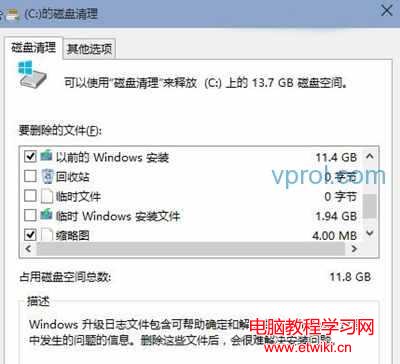
如果你的電腦是從 Windows 7 或 8 升級而來,C 盤根目錄下通常會留下一個 Windows.old 資料夾。這是舊系統的備份,方便日後回滾。若你確定不再需要降級,刪除它能釋放 5GB 甚至 10GB 以上的空間。
操作步驟:
休眠功能會將記憶體資料寫入硬碟的 hiberfil.sys,檔案大小接近實體記憶體容量,佔用空間極大。若不常用休眠,可透過命令提示字元縮小或關閉它。
操作方法:
cmd 以管理員身分開啟命令提示字元。powercfg hibernate size XX(XX 為百分比,範圍 40-100,建議 40 或 80)。例如 powercfg hibernate size 40 將休眠檔限制在記憶體的 40%。powercfg -h off。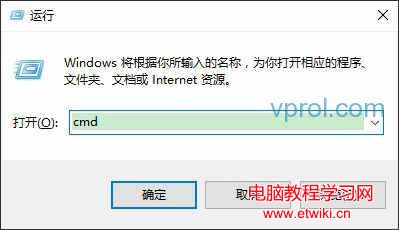
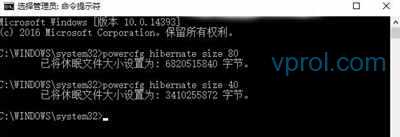
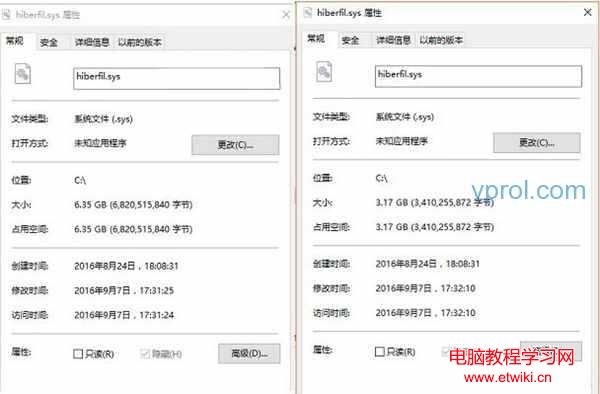
透過上述調整,休眠檔體積可大幅縮減,有效緩解 C 盤空間不足。
以上兩招針對大型系統檔案釋放空間效果最顯著。其他暫存檔、垃圾檔案可配合安全軟體自動清理。需特別提醒:刪除 Windows.old 後無法再降級回 Win7/8(除非重裝);關閉休眠將失去快速開機與休眠功能,請斟酌需求再操作。
Win10 Build 9841 如何升級到 Build 9860?Modern 介面預覽版本手動檢查升級圖文教學
Win10 10532 更新失敗解決辦法:卸載 Hyper-V 後重試升級
Windows 10 系統實測評測:新開始選單、多工作業、觸控體驗與升級建議
Win10 Build 10537 上手影片:動態視窗動畫、新圖示、灰色右鍵選單完整展示
Win10 Mobile 如何還原至 Windows Phone 8.1?Windows Phone Recovery Tool 完整操作教學
Microsoft 釋出 Win10 通用廣告 SDK:支援視頻插播廣告、廣告中介與降低記憶體佔用