Windows XP Windows 7 Windows 2003 Windows Vista Windows 綜合教學 Linux 系統教學
Windows 10 Windows 8 Windows 2008 Windows NT Windows Server 電腦軟體教學
您现在的位置: Windows教程網 >> Windows教程 >  >> Windows 綜合教學 >> 關於 Windows

Win10 Cortana 小娜搜尋與語音完整設定:關閉雲端搜尋、恢復網路結果、語音指令操作

編輯:關於 Windows

Cortana 核心功能

整合本地檔案索引與 Bing 雲端搜尋,支援文字/語音輸入,提供提醒、啟動應用、查詢資訊等智慧助理服務。
設定 1:僅搜尋本地檔案(關閉雲端結果)

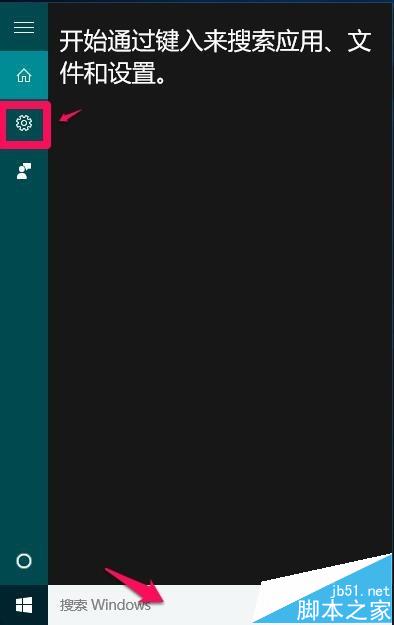
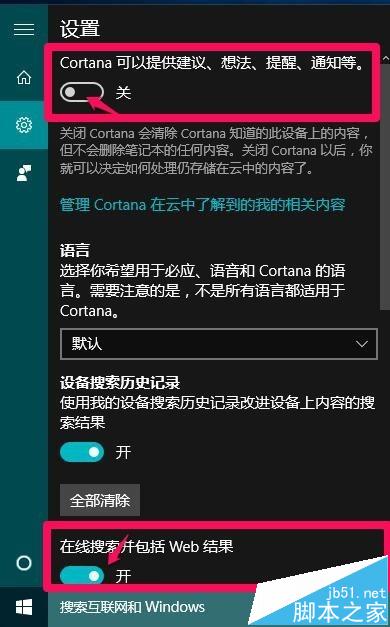
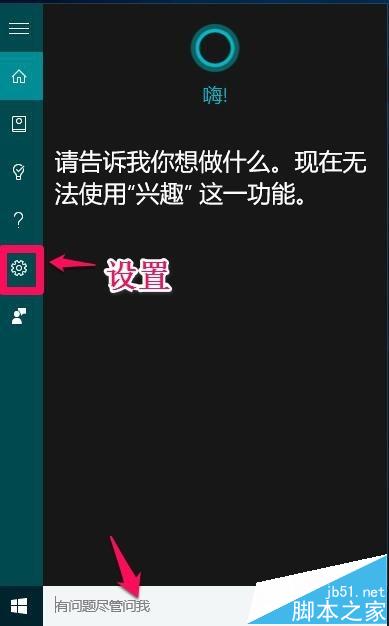
  1. 點擊工作列 Cortana 搜尋框 → 左側齒輪圖示「設定」。
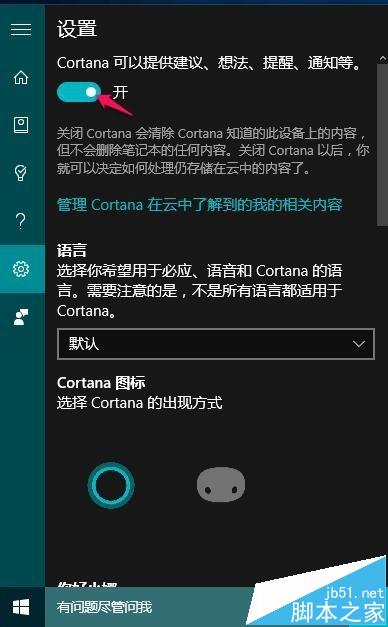
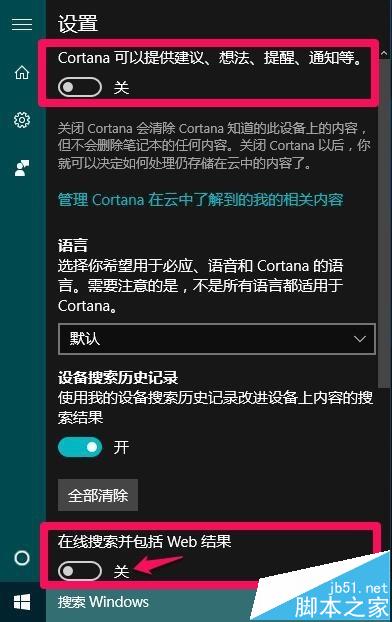
  2. 關閉 Cortana 可以提供建議、想法、提醒、通知等 開關。
  3. 向下捲動,關閉 線上搜尋並包含網路結果 開關。
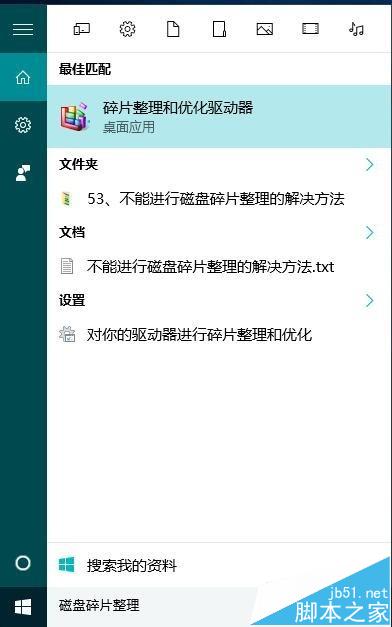
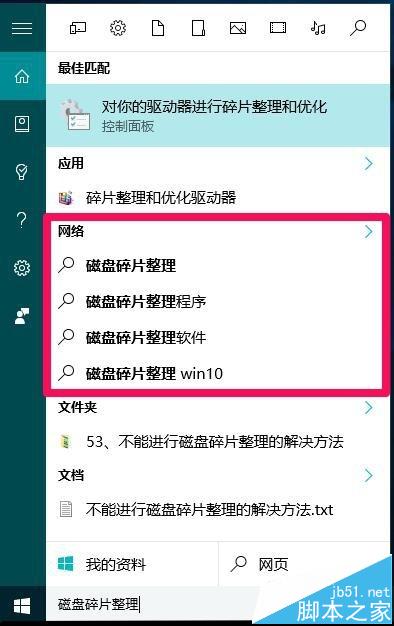
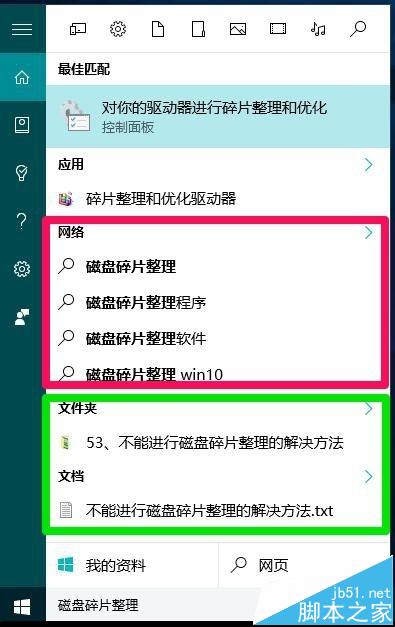
  4. 搜尋框輸入關鍵字(如「磁碟重組」),結果僅顯示本地應用/設定/檔案。

Cortana 搜尋結果含雲端

Cortana 設定入口

關閉 Cortana 建議開關

關閉線上搜尋開關

僅本地搜尋結果

設定 2:恢復雲端搜尋與完整功能

  1. 同樣進入 Cortana 設定頁。
  2. 先開啟 線上搜尋並包含網路結果 開關。
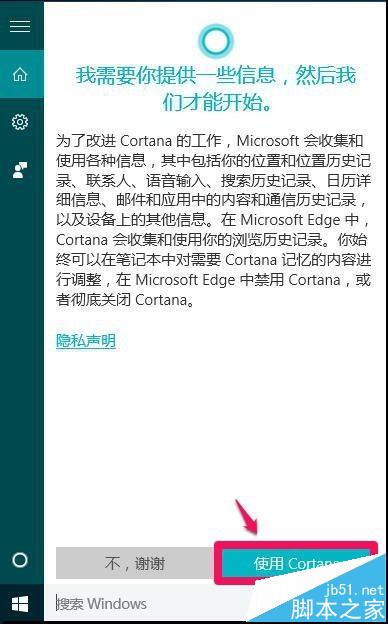
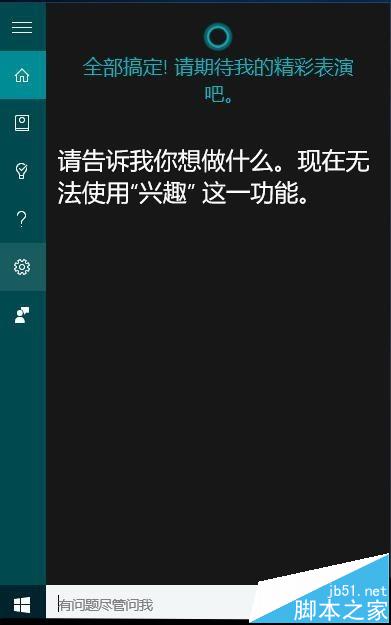
  3. 再開啟 Cortana 可以提供建議... 開關,彈出視窗點擊 使用 Cortana 確認。
  4. 搜尋結果恢復包含 Bing 網頁結果。

恢復設定入口

開啟線上搜尋與建議

確認使用 Cortana

恢復雲端搜尋結果

完整搜尋結果

語音功能操作

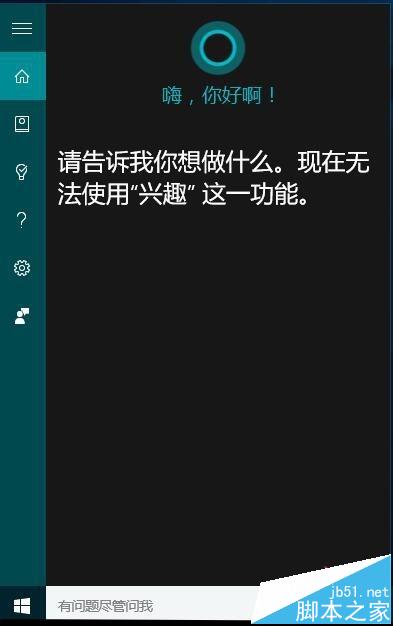
  1. 插入麥克風,點擊搜尋框麥克風圖示(或說「嘿 Cortana」若已啟用喚醒詞)。
  2. 清晰說出指令,例如:
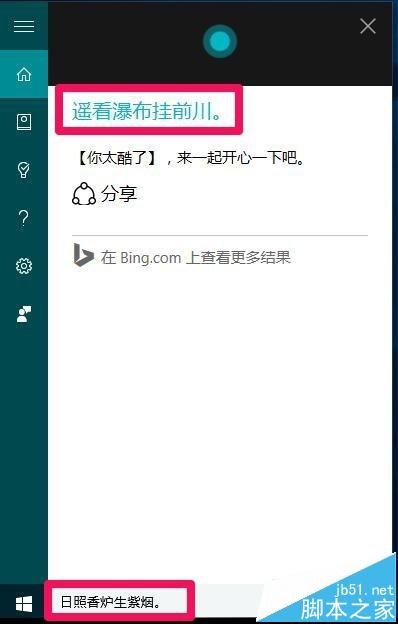
  • 「日照香爐生紫煙」 → 回應「遙看瀑布掛前川」。
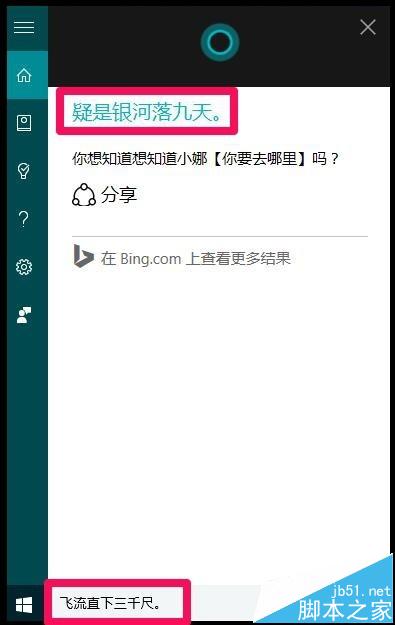
  • 「飛流直下三千尺」 → 回應「疑是銀河落九天」。
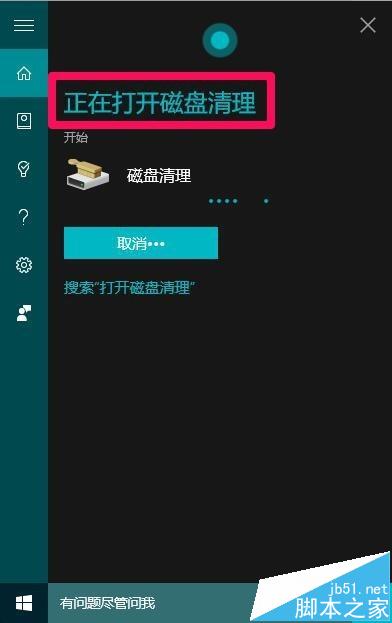
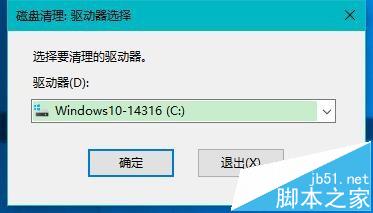
  • 「開啟磁碟清理」 → 回應「正在開啟磁碟清理」並啟動程式。
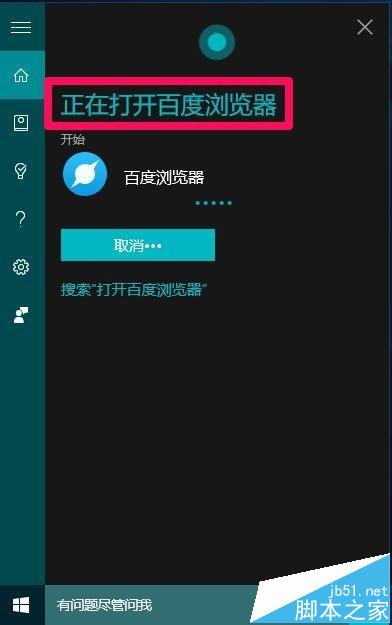
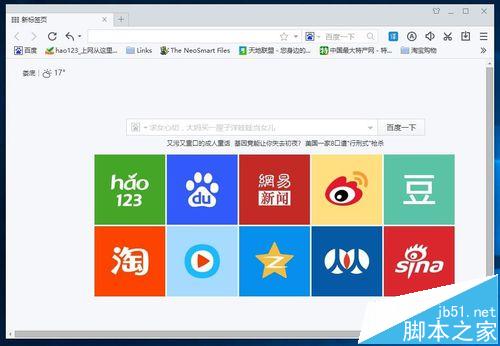
  • 「開啟百度瀏覽器」 → 回應「正在開啟百度瀏覽器」並啟動。

點擊麥克風圖示

語音對詩回應

語音開啟程式

開啟磁碟清理

磁碟清理啟動

語音開啟百度瀏覽器

百度瀏覽器啟動

注意事項

  • 語音前必須點擊麥克風圖示(或啟用「嘿 Cortana」喚醒)。
  • 普通話標準、吐字清晰辨識率最高。
  • 語音指令支援啟動大多數系統內建應用與部分第三方應用。
Copyright © Windows教程網 All Rights Reserved