Windows 10 預設 Win+E 開啟檔案總管「首頁」頁面,許多習慣舊版「這台電腦」直達磁碟機的使用者感到不適。透過修改登錄可將快捷鍵行為改回開啟「這台電腦」。
regedit 開啟登錄編輯器。HKEY_CLASSES_ROOT\CLSID\{52205fd8-5dfb-447d-801a-d0b52f2e83e1}\shell\OpenNewWindow\commandexplorer.exe ::{20D04FE0-3AEA-1069-A2D8-08002B30309D}explorer.exe 生效。
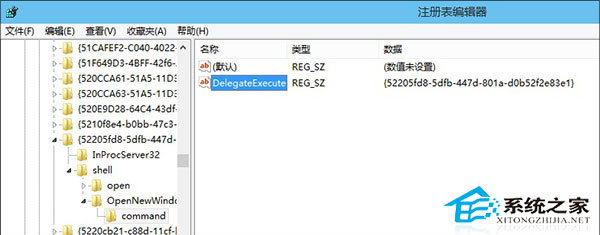
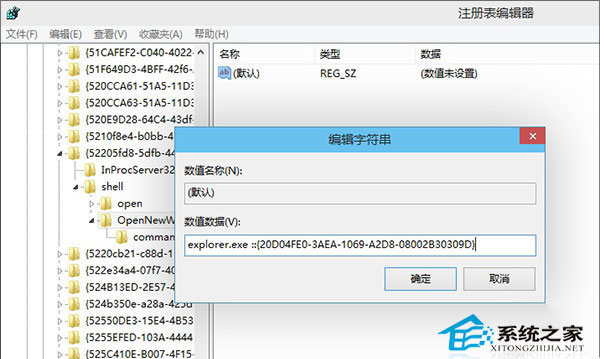
{20D04FE0-3AEA-1069-A2D8-08002B30309D} = 「這台電腦」命名空間{679f85cb-0220-4080-b29b-5540cc05aab6} = 「首頁」命名空間(預設值)修改後 Win+E 將直接顯示磁碟機與裝置,無需再點擊左側導覽列切換。
解決重裝 Windows 7 旗艦版提示「windows failed to open the ramdisk image」:BIOS 硬碟模式切換為 Native
Win10 如何取消開機密碼?兩種方法:netplwiz 免密碼登入、設定 PIN 碼簡易登入
Windows 10 10240 升級安裝 TH2 10586 圖文教學:Windows Update 線上升級 5 步驟輕鬆完成
Win10 磁盘 100% 占用解决大全:16 招从关闭家庭组到上 SSD 彻底治愈
Win7 螢幕閃一下變黑再亮?三大可能原因:顯卡驅動、顯示晶片、螢幕硬體故障排查