辦公室、宿舍、咖啡廳等公共場所暫離電腦時,鎖定螢幕可防止他人竊覽或誤操作。Windows 10 提供兩種極速鎖定方式,建議養成習慣。
方法一:通用快捷鍵(所有 Windows 版本適用)
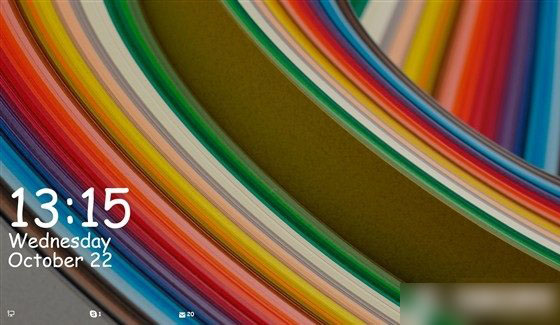
按 Win+L 組合鍵,螢幕瞬間切換至鎖定畫面,顯示時間、日期、行事曆事件等資訊,點擊或按任意鍵喚出登入畫面輸入密碼/ PIN 解鎖。
方法二:開始選單帳號選單鎖定
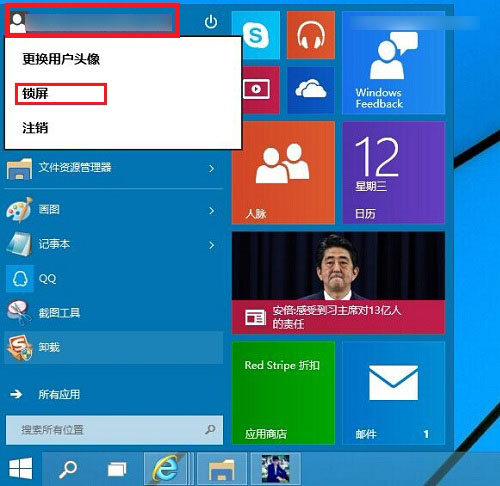
- 點擊工作列最左側「開始」按鈕(Windows 徽標)。
- 點擊開始選單最上方的使用者帳號名稱/頭像。
- 在彈出選單中選擇「鎖定」。
進階設定建議
- 「設定」→「帳號」→「登入選項」→「喚醒時需要登入」設為「當電腦從睡眠喚醒時」,雙重保護。
- 設定「動態鎖定」:配對手機藍牙,離開藍牙範圍自動鎖定(需 Windows 10 1703 以上)。
- 自訂鎖定畫面背景:設定 → 個人化 → 鎖定畫面,選擇「Windows 聚焦」、「圖片」或「幻燈片」。