Windows 7 印表機共用設定步驟:① 開啟控制台 → 「網路與網際網路」 → 「家庭群組與共用選項」 → 「變更進階共用設定」 → 開啟「檔案與印表機共用」並設定共用條件(如密碼保護、網路探索)。② 開啟「裝置與印表機」 → 右鍵欲共用印表機 → 「印表機內容」 → 「共用」頁籤 → 勾選「共用這台印表機」 → 設定共用名稱 → 確定。即可完成區域網路印表機共用,其他電腦可透過「新增印表機」→「網路印表機」尋找連線。
操作步驟
- 控制台 → 網路與網際網路 → 家庭群組與共用選項 → 開啟。
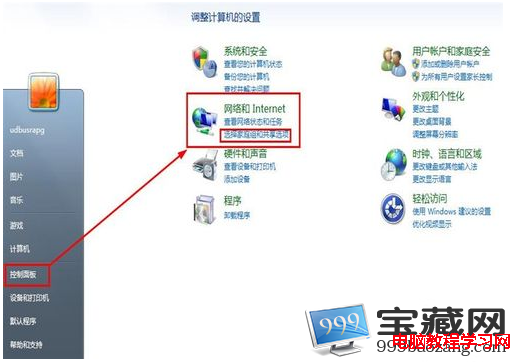
- 選擇「變更進階共用設定」。
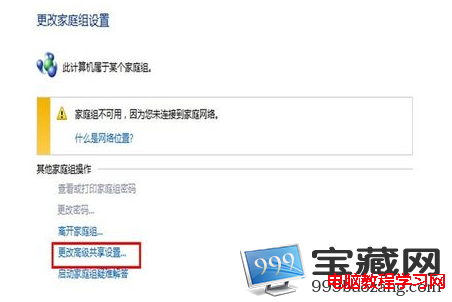
- 開啟「檔案與印表機共用」,設定共用條件(作者電腦設定參考圖)。
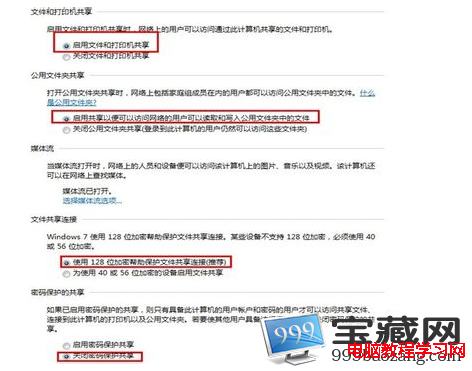
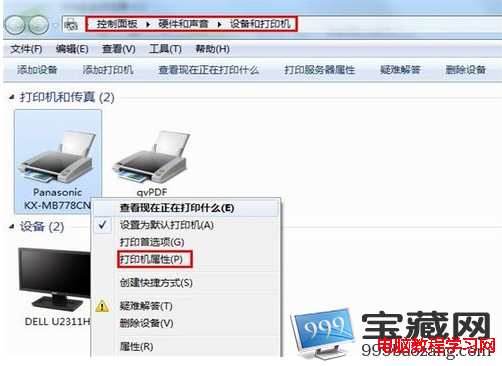
- 儲存變更後,開啟「裝置與印表機」。
- 右鍵欲共用印表機 → 「印表機內容」。
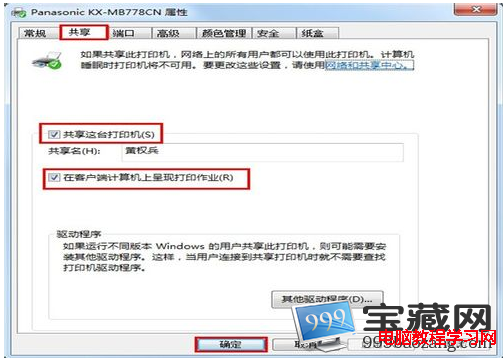
- 「共用」頁籤 → 勾選「共用這台印表機」 → 輸入共用名稱 → 確定。
前置條件
- 印表機已正確安裝驅動並可在本機列印。
- 區域網路連通正常,工作群組名稱一致。
- 若客戶端為 Windows XP,可能需安裝「Windows XP 的網路列印支援」補充程式。