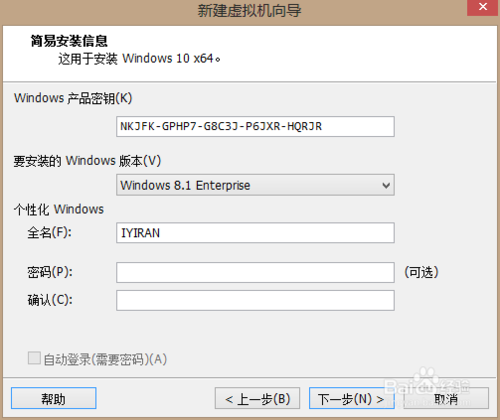
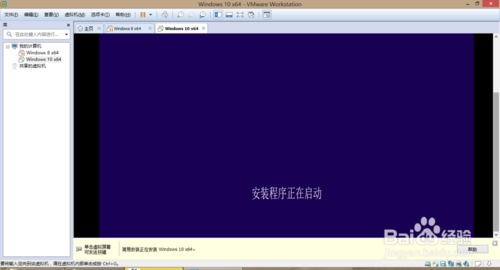
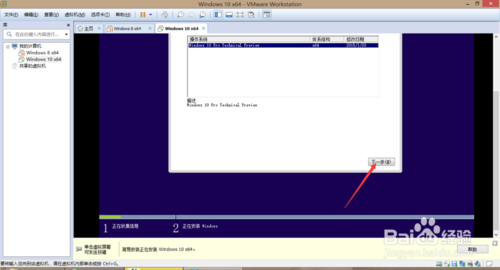
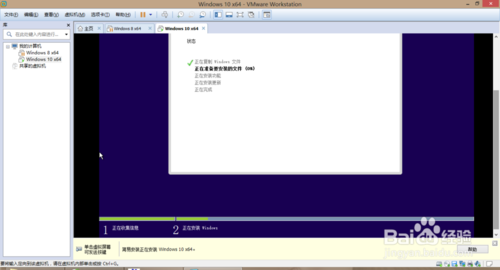
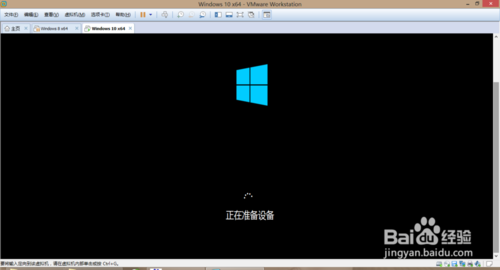
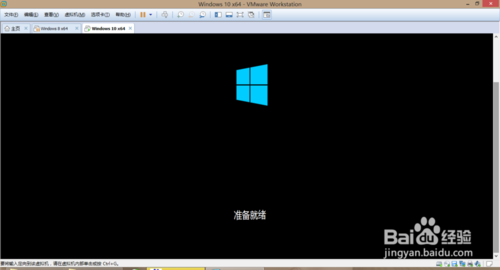
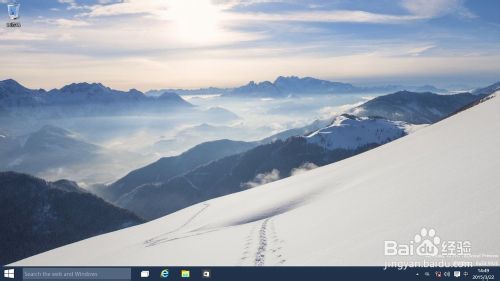
使用 VMware Workstation 建立 Win10 虛擬機測試環境。準備:Win10 ISO、VMware Workstation、安裝金鑰 NKJFK-GPHP7-G8C3J-P6JXR-HQRJR。流程:新建虛擬機 (典型/自訂) → 掛載 ISO 開機 → 收集設定資訊 → 安裝過程 (準備裝置、完成就緒) → 進入桌面。附關鍵畫面截圖與官方新建虛擬機教程連結。
虛擬機關鍵設定
- 客體作業系統:Windows 10 (64 位元) / Windows 10 x64。
- 處理器:≥2 核心、記憶體:≥4 GB (建議 8 GB)。
- 硬碟:≥60 GB (建議 100 GB、分割成單一檔案)。
- 網路:NAT (共用主機 IP) 或橋接 (獨立區網 IP)。
- 相容性:啟用「虛擬化 Intel VT-x/EPT 或 AMD-V/RVI」。
安裝後建議
- 安裝 VMware Tools (虛擬機選單 → 安裝 VMware Tools) 獲取顯示驅動、共用資料夾、拖放檔案、統一剪貼簿。
- 執行 Windows Update 至最新累積更新。
- 建立快照 (Snapshot) 保留乾淨基線,利於後續測試回滾。
參考: VMware Workstation 新建虛擬機過程詳解 (百度經驗)。