Windows XP Windows 7 Windows 2003 Windows Vista Windows 綜合教學 Linux 系統教學
Windows 10 Windows 8 Windows 2008 Windows NT Windows Server 電腦軟體教學
您现在的位置: Windows教程網 >> Windows教程 >  >> Windows 綜合教學 >> 關於 Windows

Windows 7 / Vista 設定 DNS 伺服器圖文教學:以 114DNS 為例

編輯:關於 Windows

Windows 7 與 Vista 網路介面統一為「網路和共用中心」,設定 DNS 步驟一致。本文詳細說明如何針對「區域連線」或「寬帶連線」指定公共 DNS 伺服器位址,提升解析速度與安全性。

操作步驟

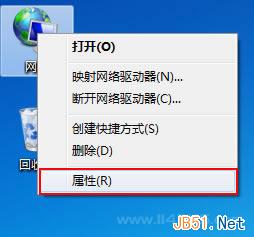
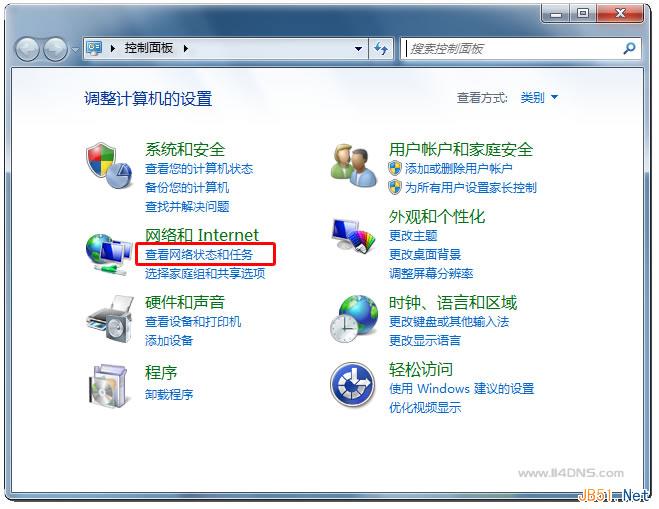
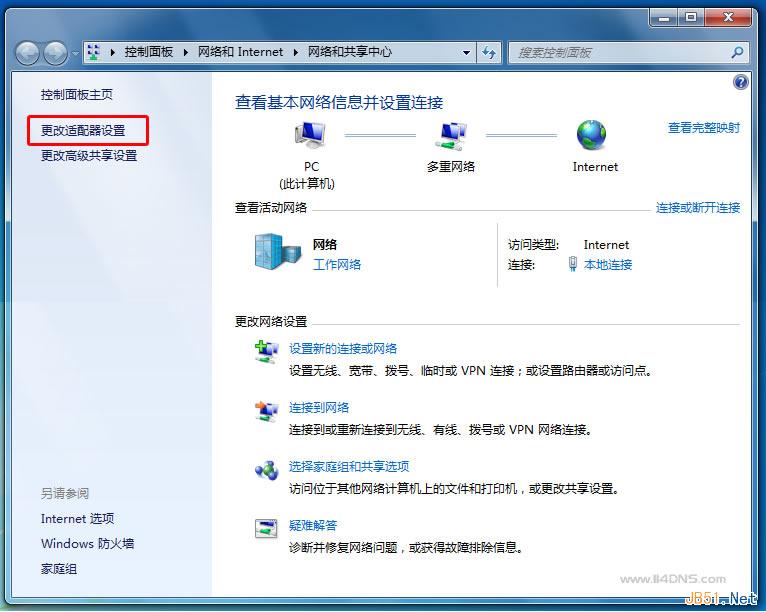
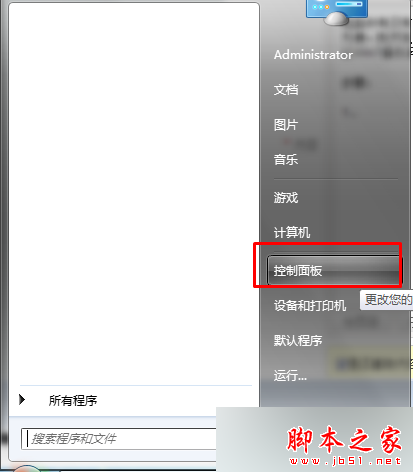
  1. 桌面右鍵「網路」→「內容」(或「控制台」→「網路和網際網路」→「網路和共用中心」→ 左側「變更介面卡設定」)。
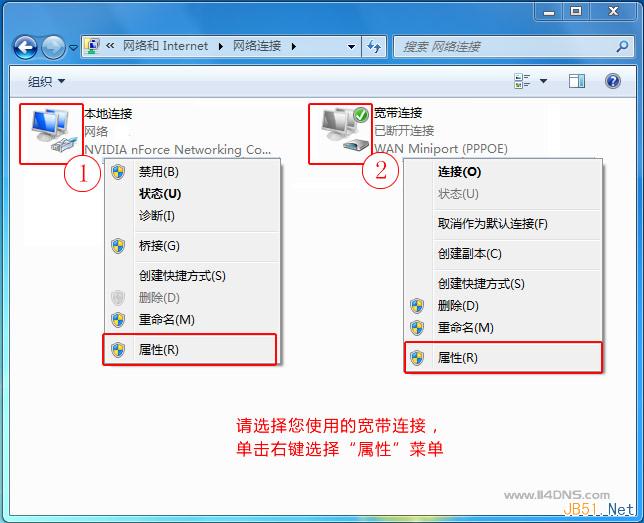
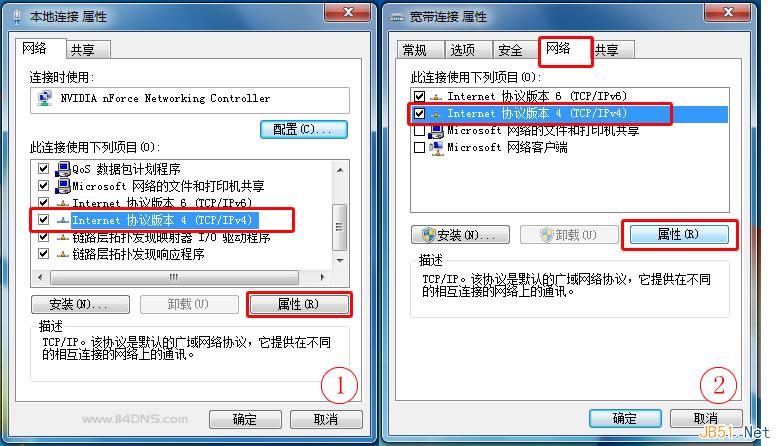
  2. 右鍵對應介面卡(區域連線 / 寬帶連線)→「內容」。
  3. 選取「網際網路通訊協定第 4 版 (TCP/IPv4)」→「內容」。
    ※ 寬帶連線需先切換至「網路」索引標籤才能看到 TCP/IPv4。
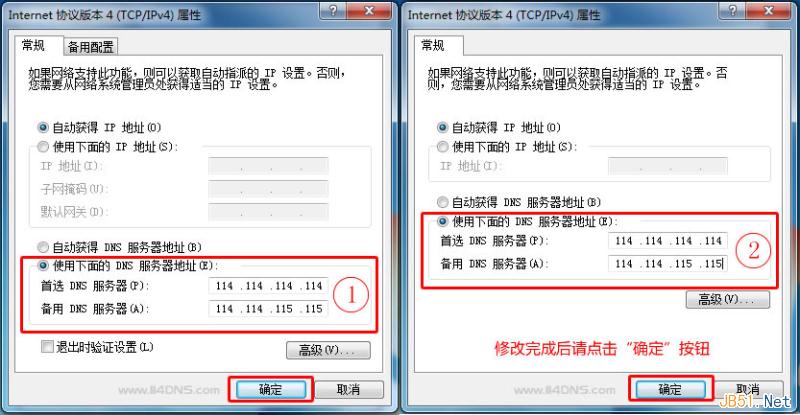
  4. 選擇「使用下列 DNS 伺服器位址」:
    慣用 DNS 伺服器:114.114.114.114
    替代 DNS 伺服器:114.114.115.115
    按「確定」→ 關閉所有視窗生效。

IPv6 DNS 設定(可選)

若 ISP 支援 IPv6,同樣在「網際網路通訊協定第 6 版 (TCP/IPv6)」內容中指定 IPv6 DNS:
Google:2001:4860:4860::8888 / 2001:4860:4860::8844
Cloudflare:2606:4700:4700::1111 / 2606:4700:4700::1001

命令列快速設定(適合腳本部署)

netsh interface ipv4 set dns "區域連線" static 114.114.114.114 primary
netsh interface ipv4 add dns "區域連線" 114.114.115.115 index=2

執行後可用 ipconfig /all 驗證 DNS 伺服器欄位是否更新。

Copyright © Windows教程網 All Rights Reserved