Windows XP Windows 7 Windows 2003 Windows Vista Windows 綜合教學 Linux 系統教學
Windows 10 Windows 8 Windows 2008 Windows NT Windows Server 電腦軟體教學
您现在的位置: Windows教程網 >> Windows教程 >  >> Windows 綜合教學 >> 關於 Windows

Win7 啟動防火牆失敗錯誤 0x8007042c 三大解決方案:服務啟用、掃毒、批次檔修復相關服務

編輯:關於 Windows

Win7 啟動 Windows 防火牆報錯 0x8007042c,通常因防火牆服務被停用或惡意軟體感染。提供三種解決方案:
方法一:啟動 Windows 防火牆服務

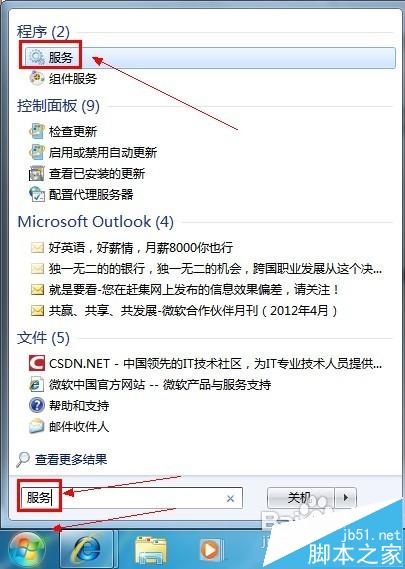
  1. 「開始」→ 搜尋「服務」開啟服務管理員。
    服務管理員
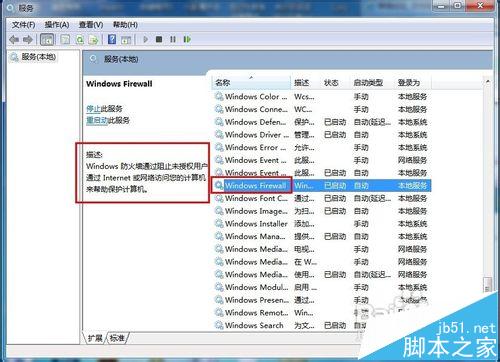
  2. 找到 Windows Firewall,雙擊開啟。
    Windows Firewall服務
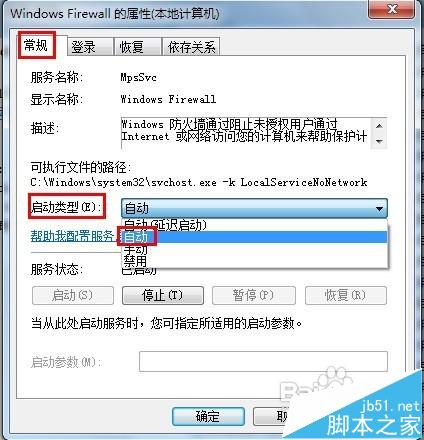
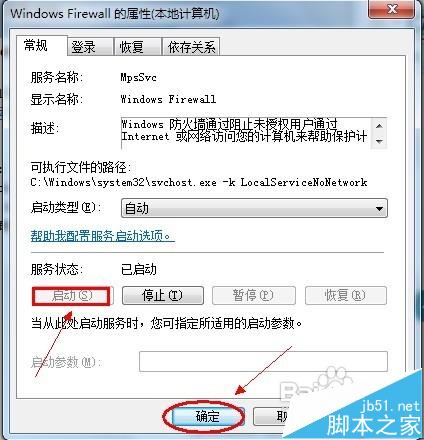
  3. 「一般」頁籤 → 啟動類型選「自動」→ 服務狀態若為「已停止」點「啟動」→ 確定。
    設定自動啟動
    啟動服務

方法二:掃除惡意軟體

  1. 下載安裝 Microsoft Security Essentials 執行「完整掃描」。
    MSE掃描
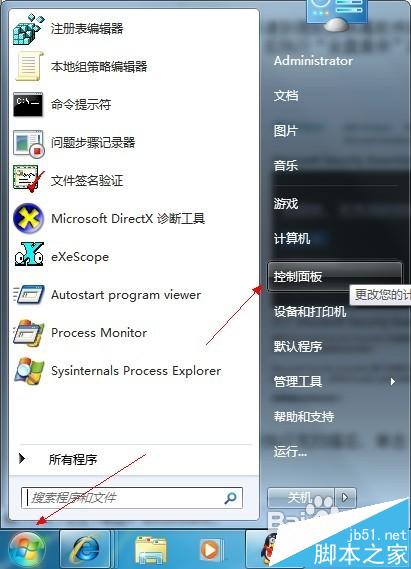
  2. 掃描完成後,「開始」→「控制台」→「Windows 防火牆」。
    控制台防火牆
    Windows防火牆設定
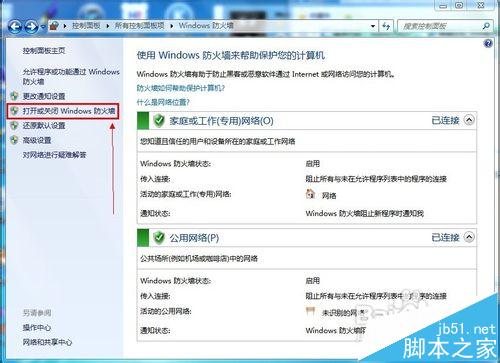
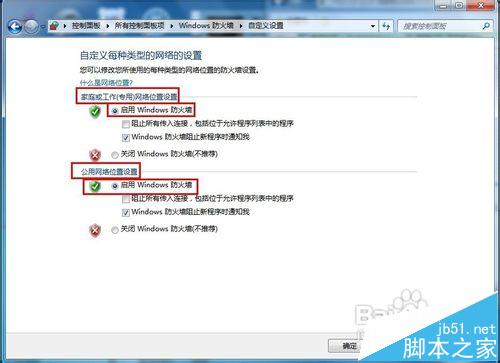
  3. 左側點「開啟或關閉 Windows 防火牆」,確保「家庭或工作」與「公用」網路皆選「啟用 Windows 防火牆」。
    啟用防火牆
    確認啟用

方法三:批次檔啟動相關依賴服務

  1. 新建文字文件,貼入以下指令:
    sc config MpsSvc start= auto
    sc config KeyIso start= auto
    sc config BFE start= auto
    sc config FwcAgent start= auto
    net stop MpsSvc
    net start MpsSvc
    net stop KeyIso
    net start KeyIso
    net start Wlansvc
    net start dot3svc
    net start EapHostnet
    net stop BFE
    net start BFE
    net start PolicyAgent
    net start MpsSvc
    net start IKEEXT
    net start DcaSvcnet
    net stop FwcAgent
    net start FwcAgent
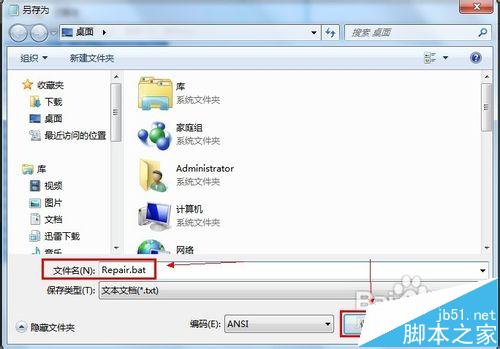
  2. 另存為 .bat 檔(如 fixfw.bat)。
    另存為bat
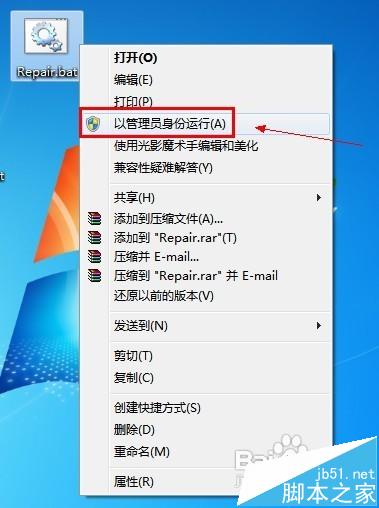
  3. 以系統管理員身分執行該批次檔。
    以管理員執行

依序嘗試三種方法,通常能解決防火牆啟動失敗問題。

相關推薦:

  • Win7 防火牆報錯 0x6D9 怎麼辦?
  • Win7 防火牆設定開機自啟方法
  • Win10 正式版無法安裝新字型或防火牆無法啟動怎麼辦?
Copyright © Windows教程網 All Rights Reserved