Windows XP Windows 7 Windows 2003 Windows Vista Windows 綜合教學 Linux 系統教學
Windows 10 Windows 8 Windows 2008 Windows NT Windows Server 電腦軟體教學
您现在的位置: Windows教程網 >> Windows教程 >  >> Windows 綜合教學 >> 關於 Windows

Win8 啟用資料夾核取方塊:檔案總管檢視設定勾選項目

編輯:關於 Windows

Windows 8 檔案總管預設停用「使用核取方塊選取項目」,啟用後可滑鼠懸停顯示核取框,單點勾選多檔案,無需按住 Ctrl/Shift 即可批次選取,大幅提升檔案管理效率。
啟用步驟

  1. 開啟任意資料夾/檔案總管
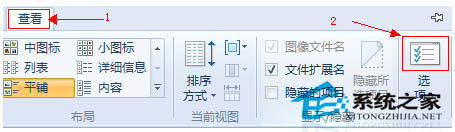
  2. 功能區「檢視」索引標籤 → 點選「選項」圖示(最右側)
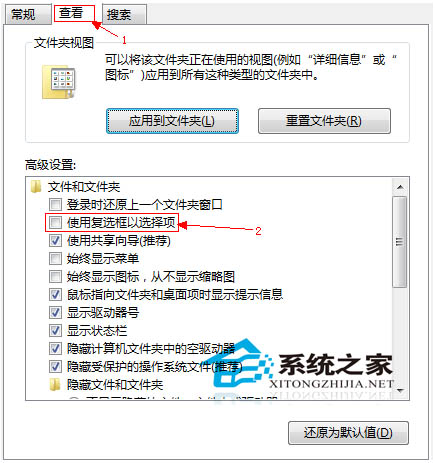
  3. 「資料夾選項」視窗 → 「檢視」索引標籤
  4. 「進階設定」清單 → 勾選「使用核取方塊選取項目」
  5. 點選「套用」→「確定」,所有資料夾即時生效

檔案總管檢視選項 資料夾選項勾選核取方塊

使用技巧與效果

  • 滑鼠游標移至檔案/資料夾上方 → 自動顯示核取框 → 單點勾選
  • 搭配功能區「選取」群組:
    「全選」/「取消全選」/「反向選取」
    「依名稱/類型/大小/日期分組」後批次勾選
  • 觸控螢幕:手指點擊核取框同樣生效,適合平板模式
  • 核取方塊模式下,拖曳選取區域仍可運作(按住左鍵拖曳框選)

註冊表部署(企業環境)

Windows Registry Editor Version 5.00

[HKEY_CURRENT_USER\Software\Microsoft\Windows\CurrentVersion\Explorer\Advanced]
"AutoCheckSelect"=dword:00000001

登入腳本/群組原則部署此值可全域啟用。

Copyright © Windows教程網 All Rights Reserved