Windows 8 將網路設定整合至新式介面,傳統「網路連線」隱藏較深。透過「這台電腦」→「控制台」→「網路和共用中心」可找到建立 PPPoE 撥號連線入口,流程與 Win7 相似但入口不同。
尋找與建立步驟
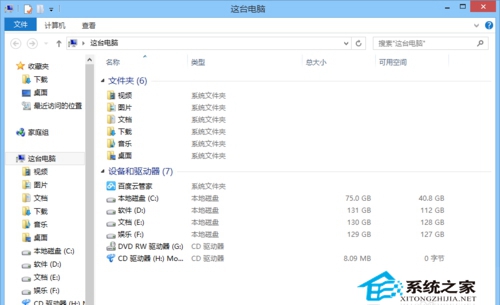
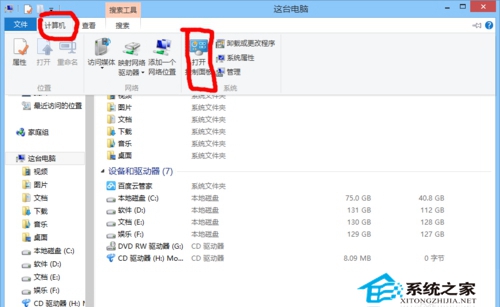
- 開啟「這台電腦」(檔案總管)
- 功能區「電腦」索引標籤 → 點選「開啟控制台」
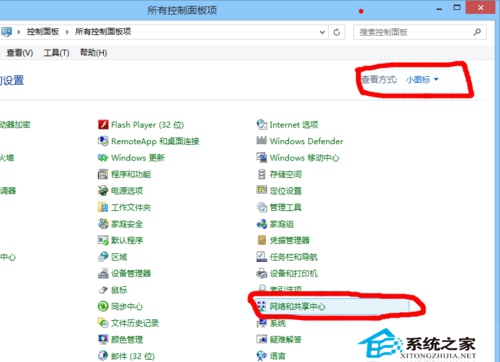
- 控制台檢視模式改「大圖示」/「小圖示」 → 點選「網路和共用中心」
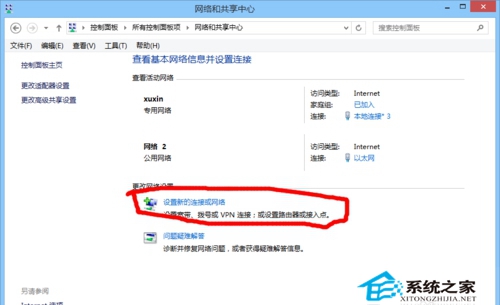
- 左側點選「設定新的連線或網路」
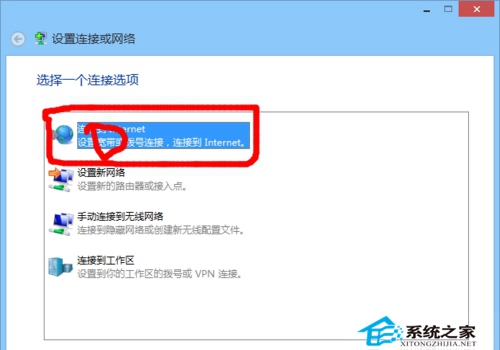
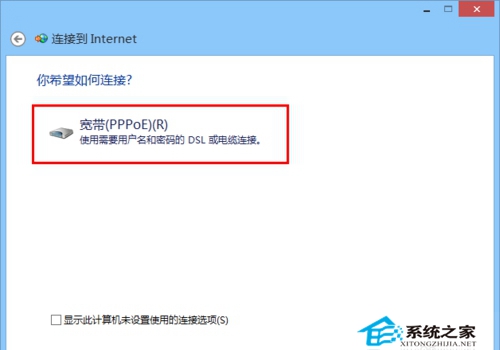
- 選擇「連線到網際網路」→「下一步」
- 選擇「寬帶 (PPPOE)」
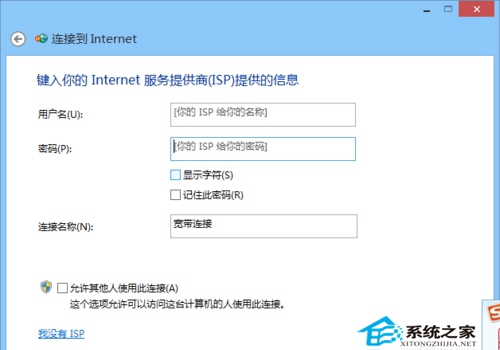
- 輸入 ISP 提供帳號、密碼、連線名稱 → 「連線」
快速存取技巧
- 指令直達:Win+R →
ncpa.cpl 直接開啟「網路連線」視窗,右鍵空白處 → 「建立新連線」
- 開始畫面釘選:搜尋「撥號」/「PPPoE」→ 右鍵結果 → 「釘選到開始畫面」
- 桌面捷徑:`ncpa.cpl` 視窗中右鍵連線 → 「建立捷徑」→ 桌面雙擊即撥號
- 命令列撥號:`rasdial "連線名稱" "帳號" "密碼"` 可在批次檔/排程工作中自動撥號
Win8.1/10 差異
- Win8.1 恢復開始按鈕,右鍵開始按鈕 → 「網路連線」直達 `ncpa.cpl`
- Win10 設定應用 → 「網路和網際網路」→「撥號」→「新增撥號連線」
- 核心 PPPoE 協定與認證流程完全相容