Win8 介面大幅變動,許多使用者找不到調整螢幕亮度的入口。本文整理四種原生調整方法,涵蓋滑鼠、鍵盤、觸控操作,適用筆電/二合一裝置。
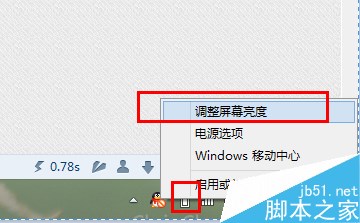
方法一:系統托盤電源圖示 → 調整螢幕亮度
- 滑鼠右鍵工作列右下角 電池/電源圖示 → 選擇 調整螢幕亮度。
- 拖曳亮度滑桿至舒適等級。
方法二:Windows 行動中心
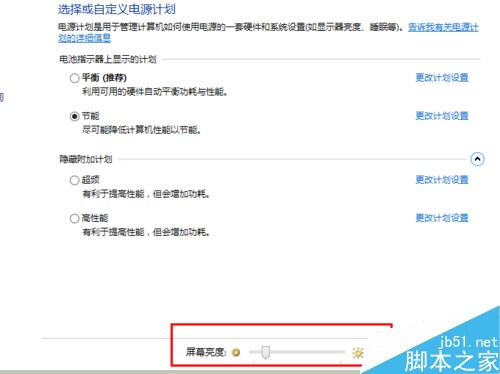
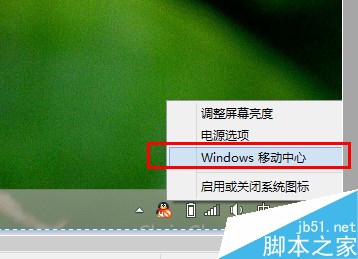
- 同樣右鍵電源圖示 → 選擇 Windows 行動中心。
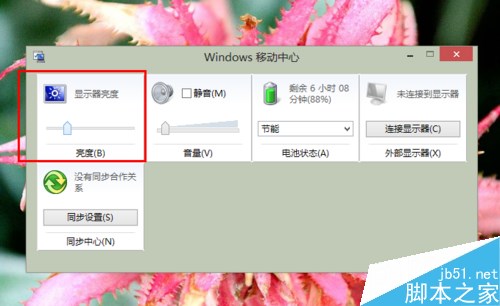
- 在「螢幕亮度」區塊拖曳滑塊調整。
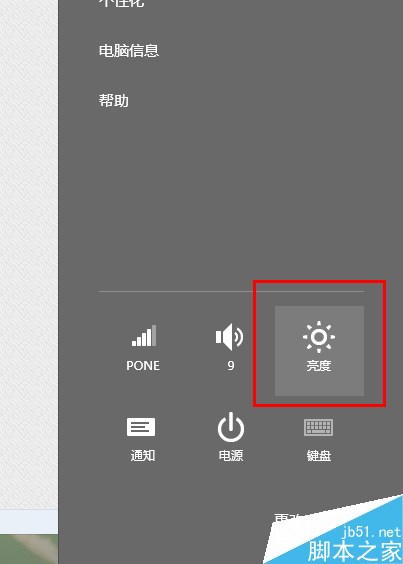
方法三:Charms 列 → 設定 → 亮度
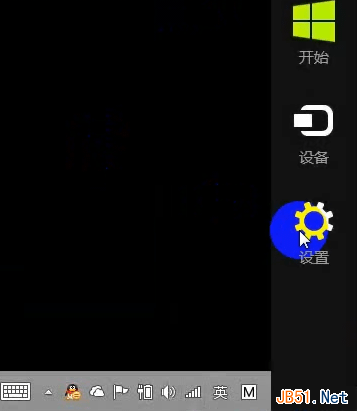
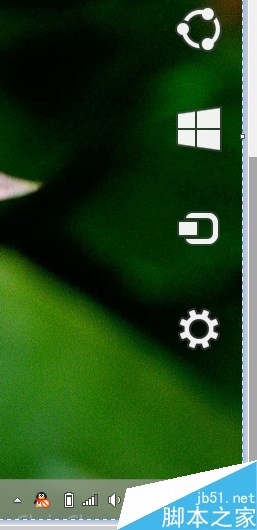
- 滑鼠移至螢幕右上/右下角(或 Win + C)呼出 Charms 列。
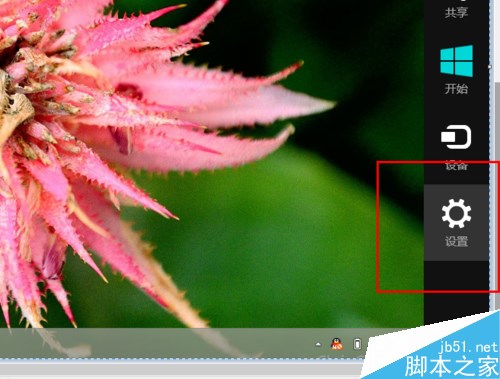
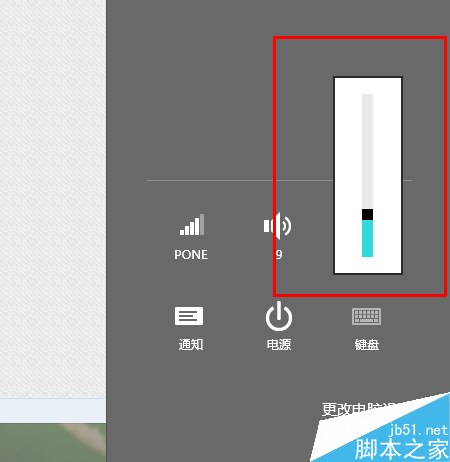
- 點選 設定 (齒輪圖示) → 亮度圖示 → 拖曳滑塊。
方法四:鍵盤 Fn + 亮度鍵(最快)
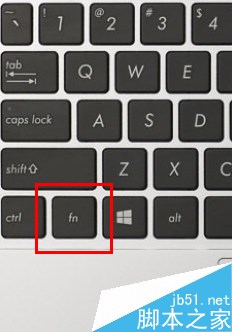
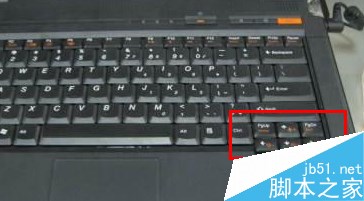
- 筆電鍵盤通常有 Fn 鍵配合 F1-F12 或方向鍵上的亮度圖示(☀️/🔆)。
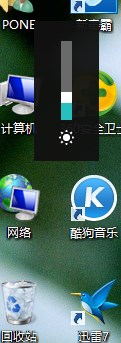
- 按住 Fn + 亮度鍵 即時調整,螢幕會顯示 OSD 亮度指示器。
溫馨提示
不同品牌筆電亮度快捷鍵位置不同(如 Fn+F5/F6、Fn+←/→),請依實際鍵盤圖示操作。