Win10 內建輸入法 (微軟拼音、微軟注音、日文、韓文等) 若不需使用,可透過「語言設定」徹底移除,或用「輸入法管理器」隱藏不顯示在切換清單,兩種方式任選。
方法一:語言設定移除 (徹底刪除語言包)
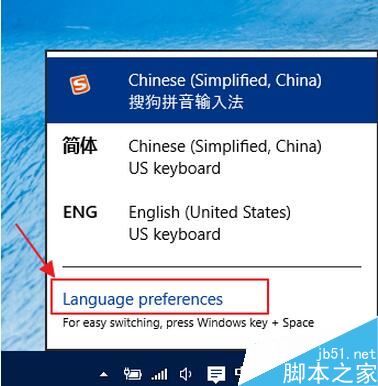
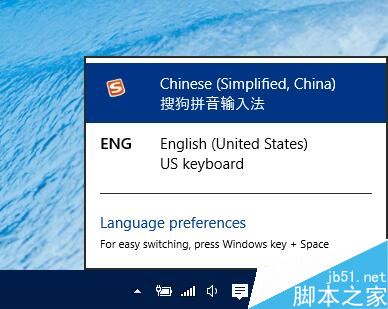
- 右下角輸入法指示器 → 語言偏好設定。
- 在語言清單選擇欲移除的語言 (如英文/日文/韓文) → 移除。
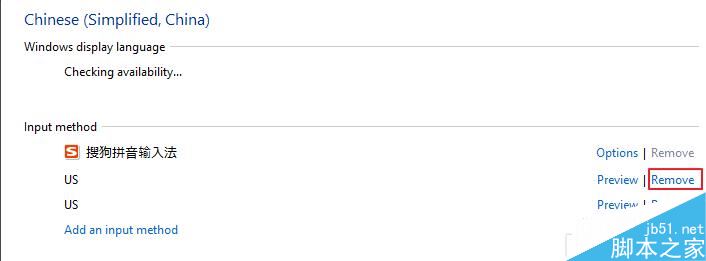
- 若該語言包含多種輸入法 (如中文含微軟拼音/注音/倉頡),點選該語言 選項 → 在輸入法清單逐一點選 移除。
方法二:輸入法管理器隱藏 (保留語言包但不顯示)
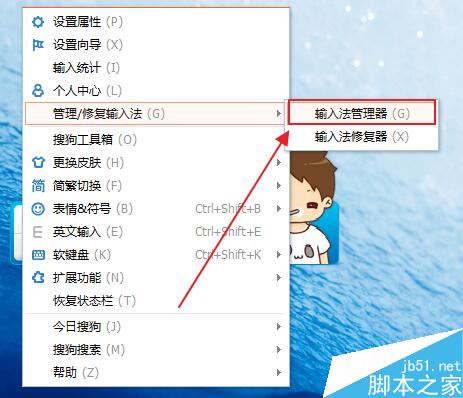
- 右鍵右下角輸入法面板 → 管理/修復輸入法 → 輸入法管理器。
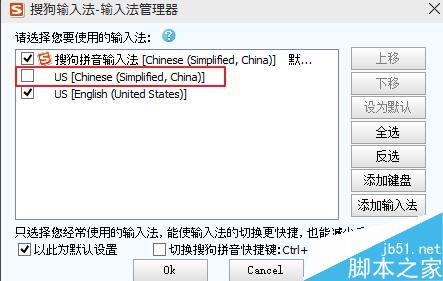
- 取消勾選不需顯示的輸入法 → 確定。
- 建議將常用輸入法設為 預設,減少切換麻煩。
差異比較
| 方式 | 語言包 | 輸入法檔案 | 切換清單 | 可恢復 |
|---|
| 語言設定移除 | 刪除 | 刪除 | 消失 | 需重新下載語言包 |
| 輸入法管理器隱藏 | 保留 | 保留 | 隱藏 | 隨時勾選恢復 |
建議
- 確定永不使用該語言 → 方法一徹底移除,釋放少量磁碟空間。
- 暫時不需但未來可能用到 → 方法二隱藏,隨時可恢復。
- 企業環境建議用群組原則統一管理輸入法清單。
延伸閱讀
- Win10 內建磁碟分類功能
- Win10 開啟隱藏鎖螢幕時間設定項
- MacBook 裝 Win10 触控板無右鍵解決