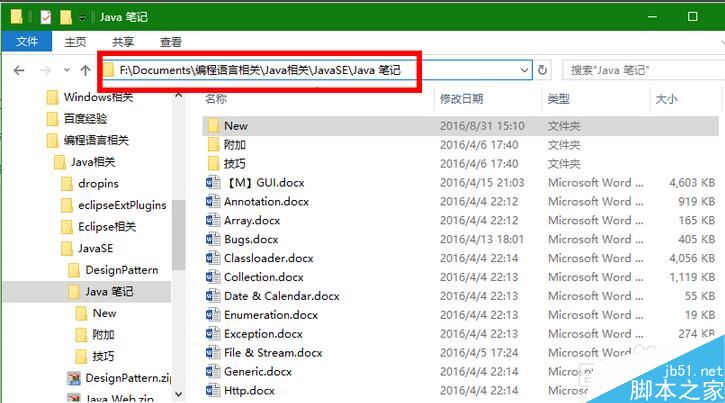
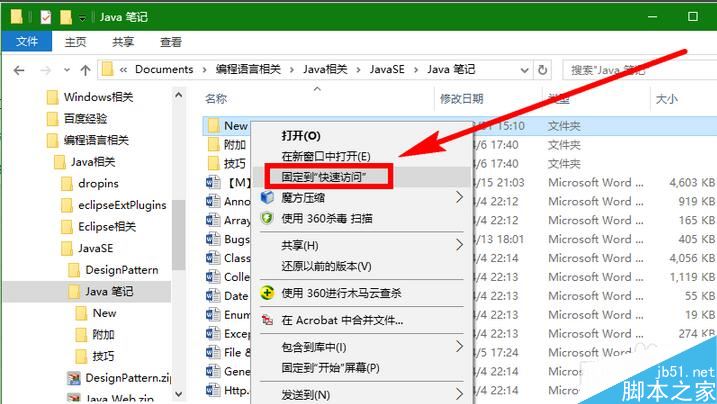
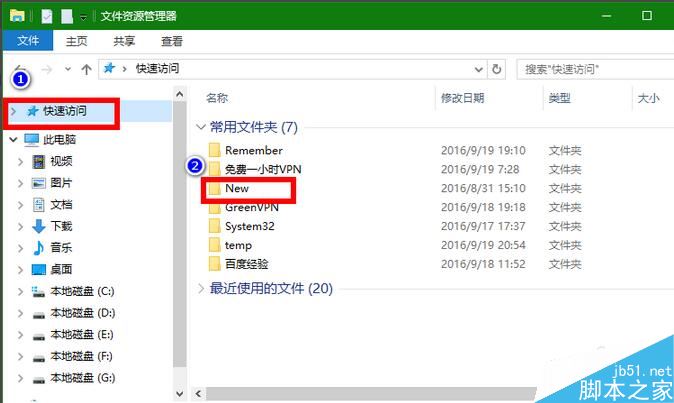
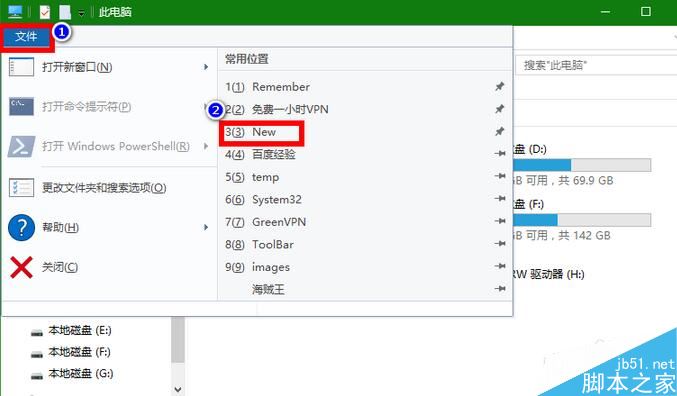
Win10 檔案總管的「快速存取」支援釘選任意資料夾,深層目錄 (如 F:\Documents\程式語言\Java\JavaSE\筆記\New) 一鍵固定後,開啟檔案總管或點選「檔案」選單即可直接跳轉,極大提升檔案管理效率。
操作示範
- 在檔案總管找到目標資料夾 (例:
New)。
- 右鍵資料夾 → 選擇 固定到快速存取。
- 重新開啟檔案總管,左側導覽窗格「快速存取」區即出現該資料夾。
- 點選工具列 檔案 選單,最近使用/釘選清單中也可直接點擊開啟。
取消釘選
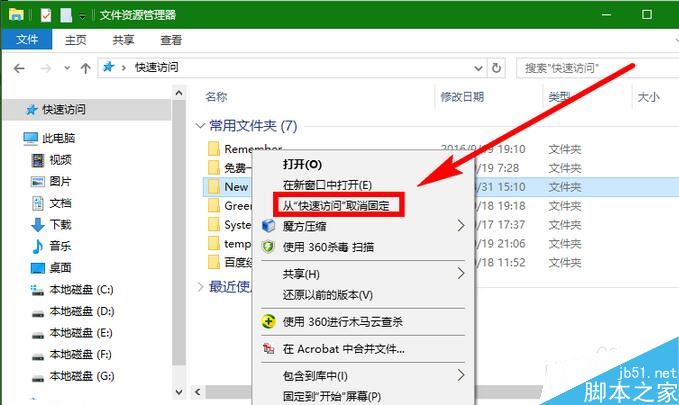
- 快速存取區右鍵該資料夾 → 從快速存取取消固定。
- 或在資料夾原位置右鍵 → 從快速存取取消固定。
進階應用
- 可釘選網路磁碟機路徑 (需先對應網路磁碟機)。
- 搭配「檔案總管選項 → 一般 → 開啟檔案總管為:快速存取」,開機即見常用資料夾。
- 群組原則可預先部署釘選清單至全公司電腦 (
User Configuration\Administrative Templates\Windows Components\File Explorer)。
延伸閱讀
- Win10 內建磁碟分類功能,不怕誤刪系統檔
- Win10 開啟隱藏鎖螢幕時間設定項
- 徹底移除 Win10 內建輸入法