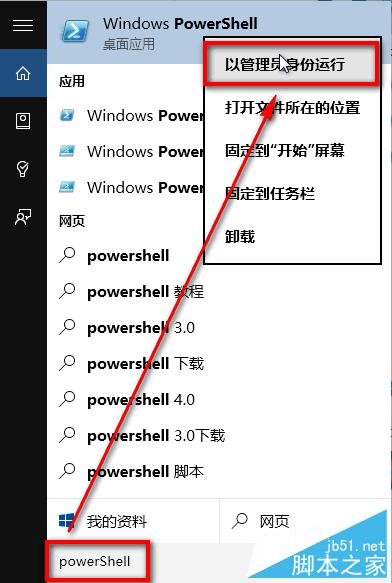
任何作業系統都有預裝應用,Win10 也不例外,且無法直接解除安裝。利用 PowerShell 可批次移除:
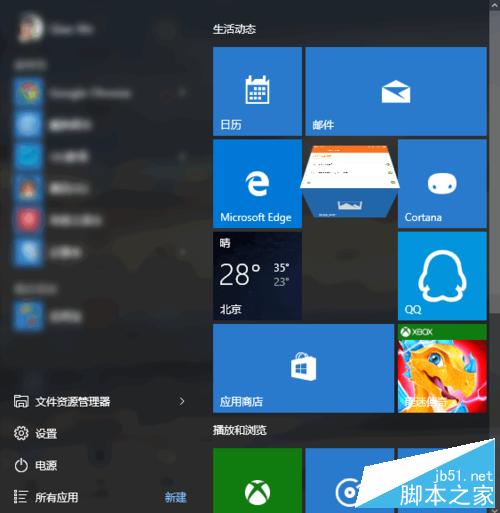
Get-AppxPackage 列出所有應用資訊。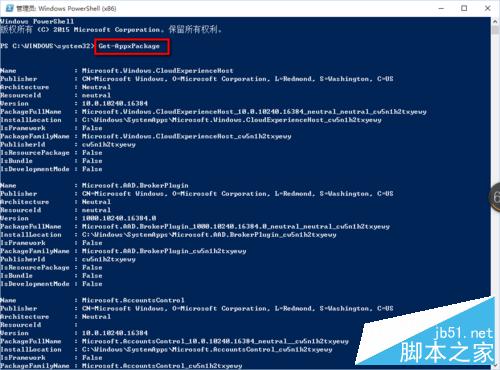
photo)。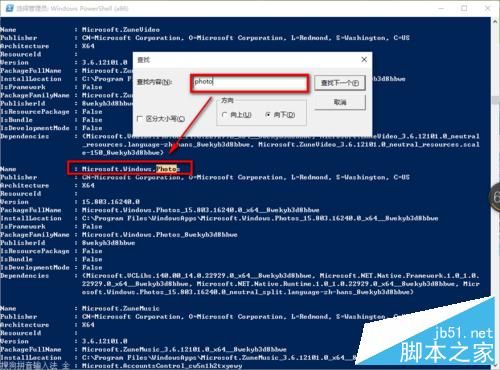
PackageFullName 值(如 Microsoft.Windows.Photos_15.803.16240.0_x64__8wekyb3d8bbwe)。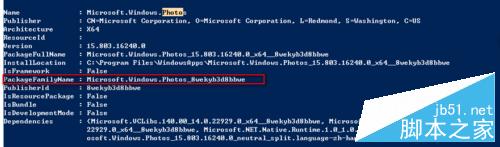
Remove-AppxPackage <PackageFullName> 移除。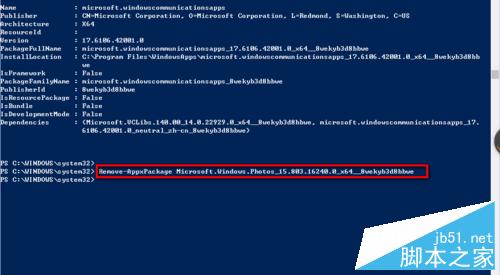
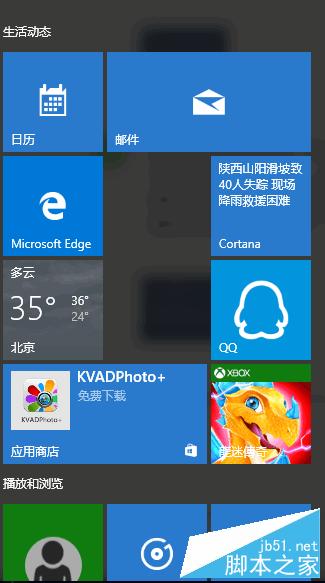
Video),注意大小寫。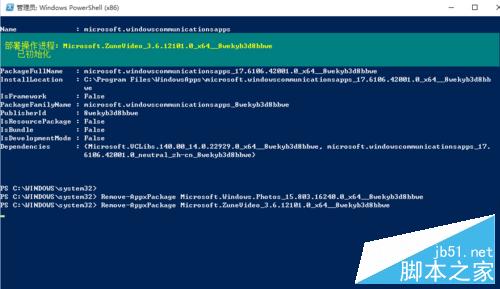
郵件與行事曆:Get-AppxPackage *communi* | Remove-AppxPackage
新聞:Get-AppxPackage *bing* | Remove-AppxPackage
人脈:Get-AppxPackage *people* | Remove-AppxPackage
照片:Get-AppxPackage *photo* | Remove-AppxPackage
紙牌遊戲:Get-AppxPackage *solit* | Remove-AppxPackage
錄音機:Get-AppxPackage *soundrec* | Remove-AppxPackage
Xbox:Get-AppxPackage *xbox* | Remove-AppxPackage
OneNote:Get-AppxPackage *OneNote* | Remove-AppxPackage
3D Builder:Get-AppxPackage *3d* | Remove-AppxPackage
Camera 相機:Get-AppxPackage *camera* | Remove-AppxPackage
Groove 音樂:Get-AppxPackage *zune* | Remove-AppxPackage
注意:建議直接複製指令,PowerShell 區分大小寫,手打易出錯。
Win8.1 系統預設字型遺失?「還原預設字型設定」一鍵找回微軟正黑體
Windows 10 通用應用平台(UWP)深度解析:一次開發,全平台運行
Windows 10 Build 10162 全新安裝與啟動完整圖文教學 (含官方金鑰)
Windows 7 設定靜態 IP 位址:圖形介面與命令列 (netsh) 雙重教學
Win10 安裝 KB3087040 Flash 更新失敗 0x80004005?手動下載安裝繞過
Win10 Build 10114 Insider Hub 大改版:漢堡選單、Modern 版面、任務前置