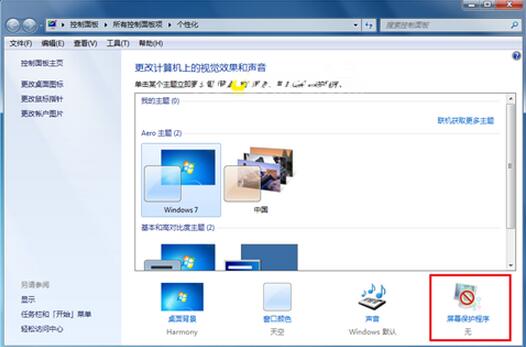
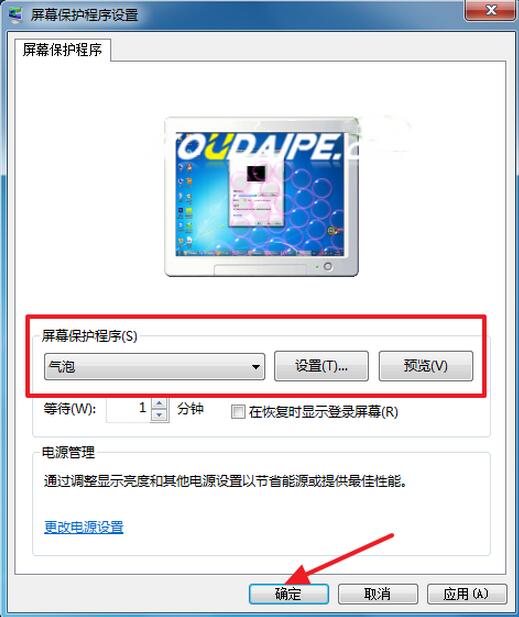
Win7 設定螢幕保護程式只需兩步驟:桌面右鍵 → 個人化 → 螢幕保護程式,即可選擇動畫、相片、3D 文字等效果,並設定等待時間、喚醒需密碼等選項。
操作步驟
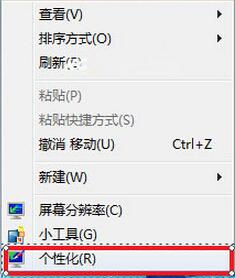
- 桌面空白處右鍵 → 個人化。
- 右下角點選 螢幕保護程式。
- 下拉選單選擇喜好效果 (氣泡、緞帶、迷霧、相片、3D 文字等)。
- 設定 等待 時間 (建議 5~15 分鐘)。
- 勾選 顯示登入畫面 (喚醒需密碼,提升安全性)。
- 點選 設定 可針對特定保護程式調整參數 (如相片來源資料夾、3D 文字內容)。
- 確定套用。
進階技巧
- 相片播放:設定 → 瀏覽選擇資料夾 → 可調整播放速度、隨機順序。
- 3D 文字:可輸入自訂文字、選擇字型、解析度、旋轉模式。
- 登錄鍵值位置:
HKEY_CURRENT_USER\Control Panel\Desktop → ScreenSaveActive, SCRNSAVE.EXE, ScreenSaveTimeOut,可用批次檔快速部署。
相關閱讀
- Win7 IE 瀏覽器開啟即自動關閉解決
- Win7 看網頁影片無聲音解決
- Win7 修改管理員帳號名稱教學