DiskGenius 的「調整分區大小」功能能在不損失資料前提下,縮小/擴大分區、移動分區位置、合併相鄰空間,解決 C 槽空間不足、分區配置不合理等問題,支援 MBR/GPT 磁碟與 NTFS/FAT32/exFAT/EXT4 等檔案系統。
核心概念:空間從哪來、到哪去
調整分區大小必涉及兩個以上分區:縮小一個分區釋出空間,擴大另一個分區使用該空間。操作邏輯:先選「要縮小的分區」,再指定釋出空間合併給哪個相鄰分區。
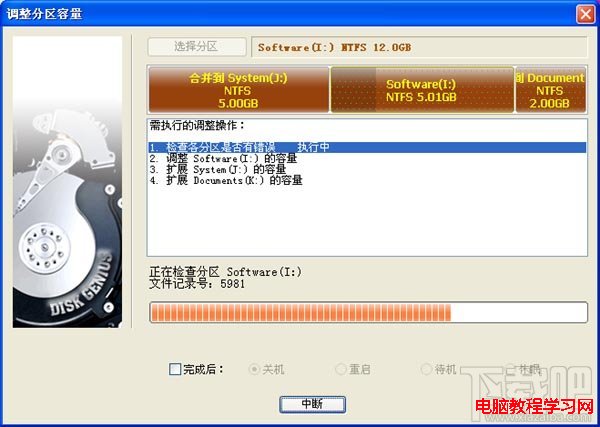
實戰範例:I 槽 12G → 5G,釋出 7G 分配給 J (5G) 與 K (2G)
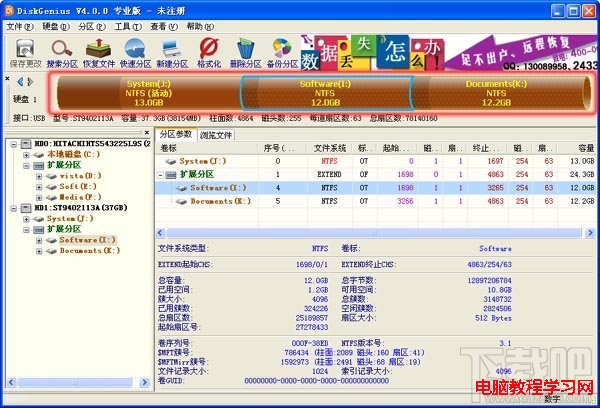
詳細操作步驟
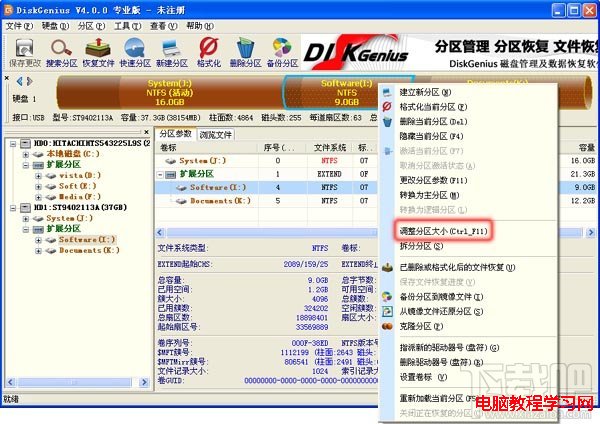
- 右鍵點選 I 槽 →「調整分區大小」
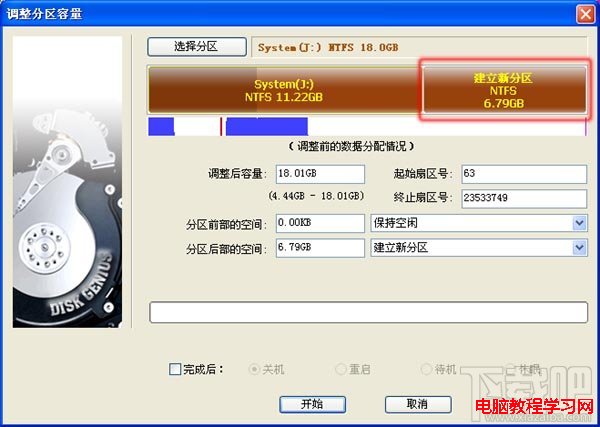
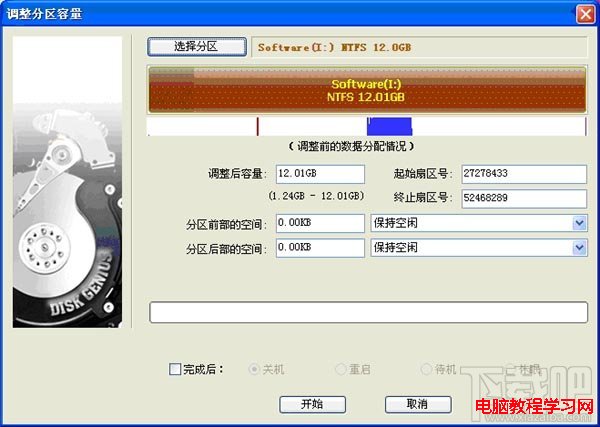
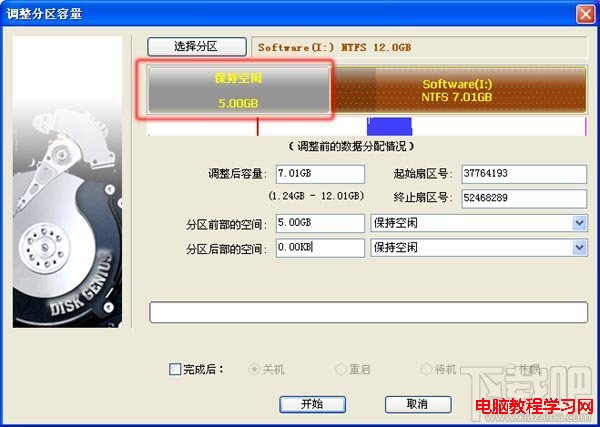
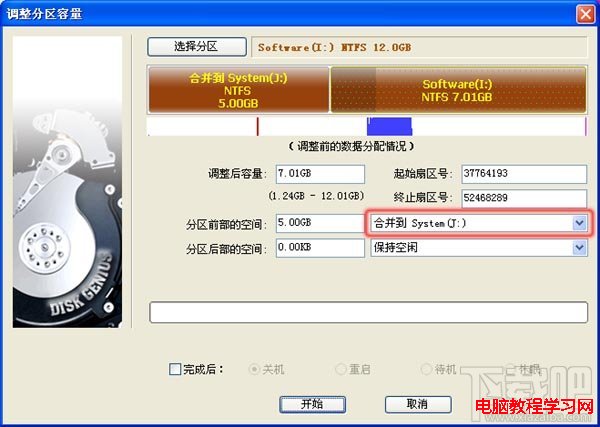
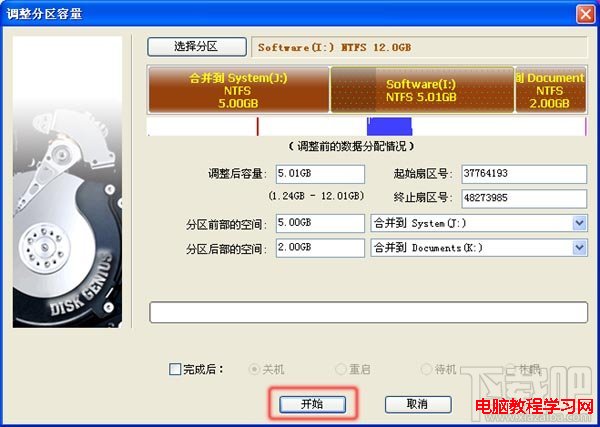
- 於「調整分區容量」對話框設定:
- 分區前部空間:輸入 5GB → 按 Enter → 選擇「合併到 J:」
- 分區後部空間:輸入 2GB → 選擇「合併到 K:」
- I 槽最終大小自動變為 5GB
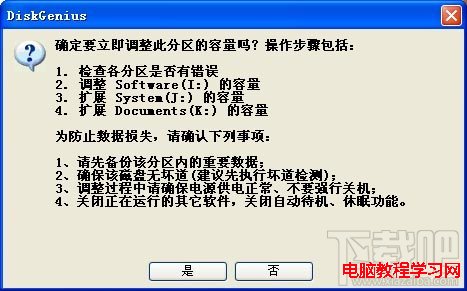
- 點選「開始」→ 彈出操作步驟預覽與注意事項確認視窗
- 點選「是」開始執行,過程顯示詳細進度(移動檔案、調整檔案系統、更新分區表)
- 完成後點選「完成」關閉對話框
關鍵注意事項
- 操作前必備份重要資料,雖為無損操作,但斷電、壞軌、軟體錯誤仍可能導致資料損毀
- 系統分區 (C 槽) 調整通常需在 WinPE 環境下執行(DiskGenius 可製作啟動 USB)
- 調整涉及移動分區起始位置時耗時較久(需移動大量資料),請耐心等待
- 筆電操作請接上電源,避免電量耗盡中斷
- 動態磁碟、BitLocker 加密分區不支援此功能
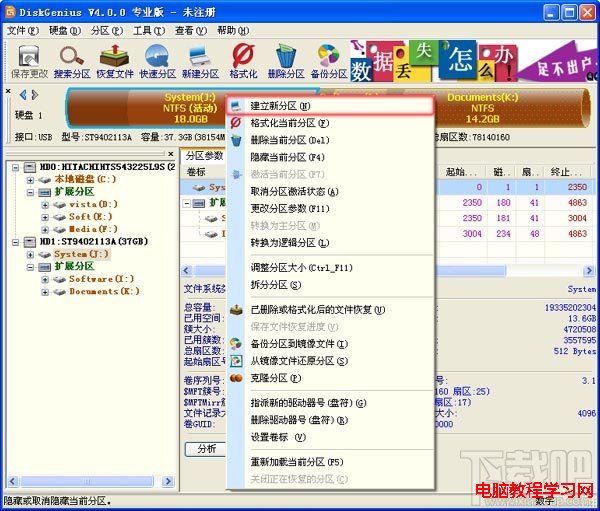
同功能的另一用法:從現有分區切出新分區
右鍵現有分區 →「建立新分區」→ 同樣在「調整分區容量」對話框設定新分區大小與位置,流程完全相同。