Windows XP Windows 7 Windows 2003 Windows Vista Windows 綜合教學 Linux 系統教學
Windows 10 Windows 8 Windows 2008 Windows NT Windows Server 電腦軟體教學
您现在的位置: Windows教程網 >> Windows教程 >  >> Windows 綜合教學 >> 關於 Windows

DiskGenius 格式化分區教學:NTFS/FAT32 選擇、叢集大小、壞軌掃描與 DOS 啟動盤建立

編輯:關於 Windows

分區建立後必須格式化才能使用。DiskGenius 支援 NTFS、FAT32、FAT16、FAT12 四種檔案系統,提供豐富的進階選項滿足不同需求。

啟動格式化

選取目標分區為「當前分區」後,可透過三種方式啟動:工具列「格式化」按鈕、選單「分區」→「格式化當前分區」、或分區上右鍵選單。
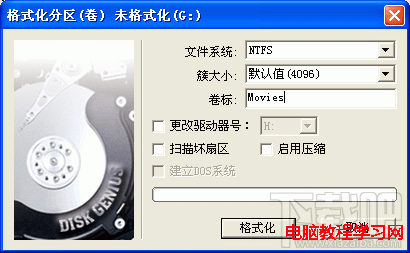
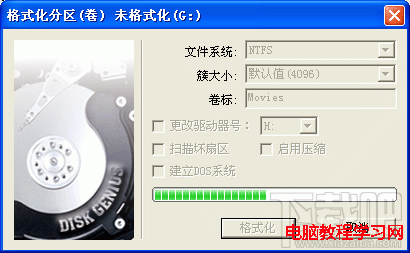
格式化參數詳細設定

  • 檔案系統類型:NTFS (建議)、FAT32、FAT16、FAT12
  • 叢集大小:預設通常最佳。小檔案多選較小叢集,大檔案選較大叢集可減少碎片
  • 磁碟區標籤:自訂分區顯示名稱
  • 掃描壞扇區:勾選後格式化過程檢測並標記壞軌,**極度耗時**,新硬碟通常不需勾選
  • 啟用壓縮 (NTFS 專屬):開啟 NTFS 透明壓縮,節省空間但稍增 CPU 負載
  • 建立 DOS 系統 (FAT 系統主分區專屬):格式化後植入 DOS 開機檔案,可作開機磁碟

執行確認與進度監控

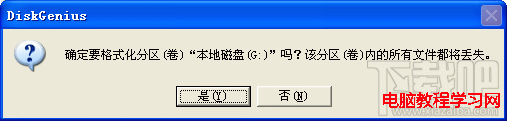
點選「格式化」後彈出確認視窗,再次確認無誤點選「是」開始。過程顯示詳細進度條。
檔案系統選擇指南

檔案系統最大單一檔案最大分區適用場景
NTFS16 TB256 TBWindows 系統盤、大檔案儲存、需權限/加密/壓縮
FAT324 GB2 TB (Win 限 32 GB)USB 隨身碟、記憶卡、跨平台相容 (Win/Mac/Linux/車載/電視)
exFAT16 EB128 PB大容量行動裝置、跨平台大檔案傳輸 (DiskGenius 格式化不直接支援,需用系統工具)

常見問題

  • 格式化後容量變小:隱藏分區、廠商保留區、檔案系統元資料佔用、1000/1024 單位換算差異
  • 無法格式化:分區被鎖定、壞軌過多、硬體故障、權限不足
  • USB 3.0 隨身碟格式化慢:嘗試插 USB 2.0 介面或關閉防毒軟體即時掃描
Copyright © Windows教程網 All Rights Reserved