即使是管理员账户,操作受保护文件/文件夹仍常提示权限不足。通过注册表导入或系统优化软件,可在文件、文件夹、可执行文件右键菜单添加“管理员权限”项,一键获取所有权并授予完全控制权限。
Windows Registry Editor Version 5.00
[HKEY_CLASSES_ROOT\*\shell\runas]
@="以管理员身份运行"
"NoWorkingDirectory"=""
[HKEY_CLASSES_ROOT\*\shell\runas\command]
@="cmd.exe /c takeown /f \"%1\" && icacls \"%1\" /grant administrators:F"
"IsolatedCommand"="cmd.exe /c takeown /f \"%1\" && icacls \"%1\" /grant administrators:F"
[HKEY_CLASSES_ROOT\exefile\shell\runas2]
@="以管理员身份运行"
"NoWorkingDirectory"=""
[HKEY_CLASSES_ROOT\exefile\shell\runas2\command]
@="cmd.exe /c takeown /f \"%1\" && icacls \"%1\" /grant administrators:F"
"IsolatedCommand"="cmd.exe /c takeown /f \"%1\" && icacls \"%1\" /grant administrators:F"
[HKEY_CLASSES_ROOT\Directory\shell\runas]
@="以管理员身份运行"
"NoWorkingDirectory"=""
[HKEY_CLASSES_ROOT\Directory\shell\runas\command]
@="cmd.exe /c takeown /f \"%1\" /r /d y && icacls \"%1\" /grant administrators:F /t"
"IsolatedCommand"="cmd.exe /c takeown /f \"%1\" /r /d y && icacls \"%1\" /grant administrators:F /t
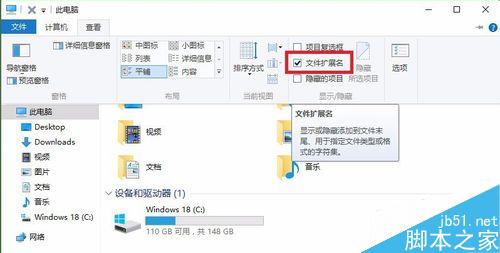
AddAdminRight.reg(注意显示文件扩展名,将 .txt 改为 .reg);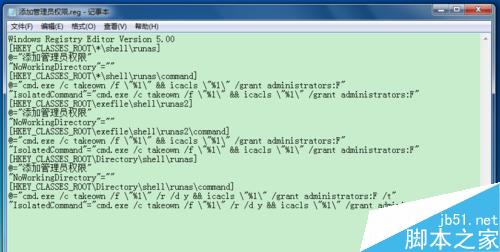
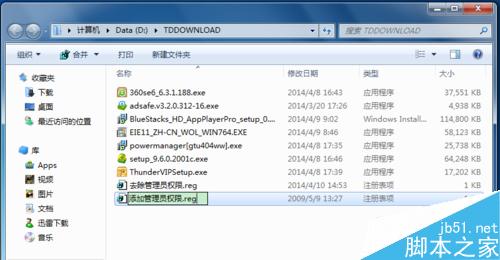
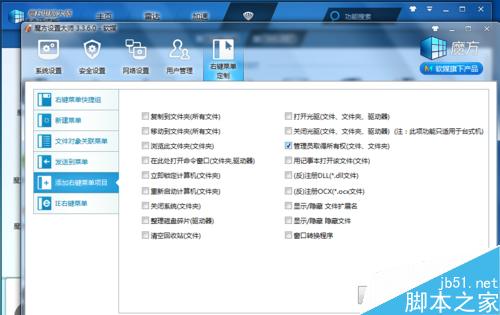
在“右键菜单管理”或“系统优化”模块勾选“添加管理员权限/取得所有权”即可生效,取消勾选即移除。

[-HKEY_CLASSES_ROOT\*\shell\runas][-HKEY_CLASSES_ROOT\exefile\shell\runas2][-HKEY_CLASSES_ROOT\Directory\shell\runas]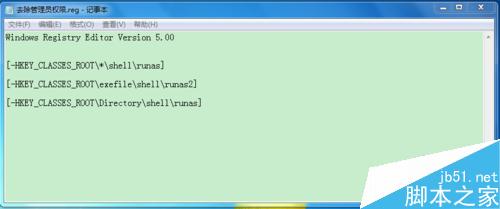
操作前建议创建系统还原点。滥用“取得所有权”可能破坏系统文件完整性,仅在确需修改受保护对象时使用。