Windows 10 OEM 正式版鏡像已流出,本文介紹最簡單快速的「本地硬碟啟動安裝法」,無需 USB 等外部裝置,支援單/雙系統、32/64 位安裝。
準備工作
- 下載 Windows 10 ISO 鏡像
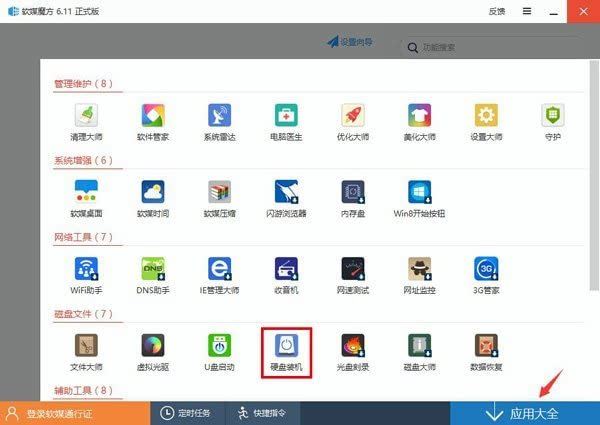
- 安裝「軟媒魔方」,於「應用大全」啟動「硬碟裝機」工具
操作步驟
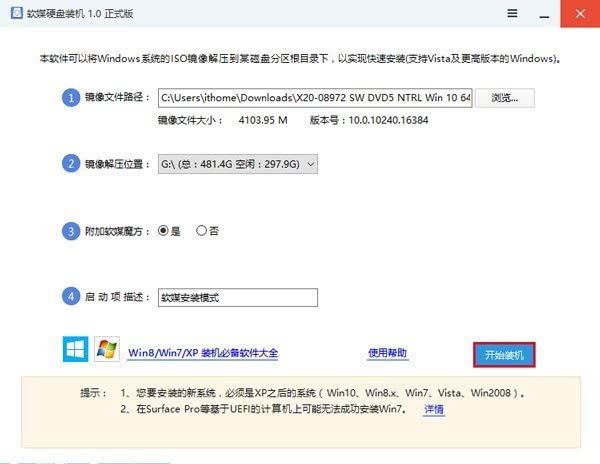
- 開啟硬碟裝機工具,選擇已下載的 ISO 鏡像。
- 選擇鏡像解壓分區(非系統安裝分區,建議用其他分區;若僅有一個分區請參考文末「提示 1」分割新分區)。
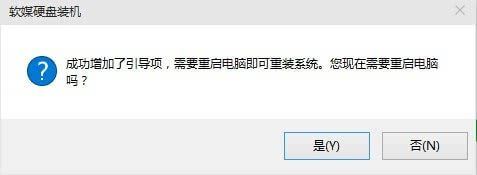
- 其餘選項保持預設,點擊「開始裝機」,彈出提示點「是」。
- 重啟後在開機選單選擇「軟媒安裝模式」進入安裝程式。
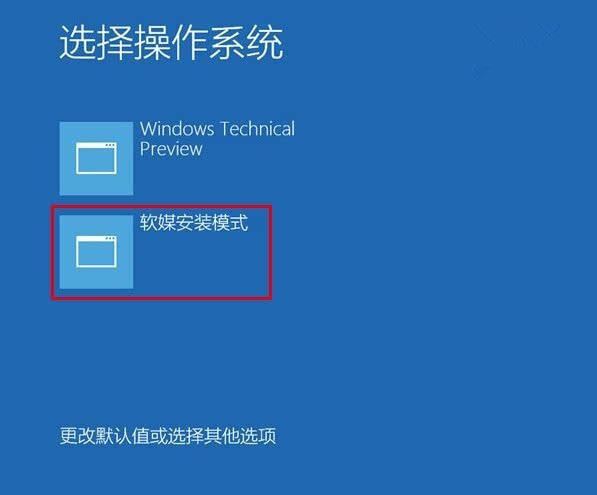
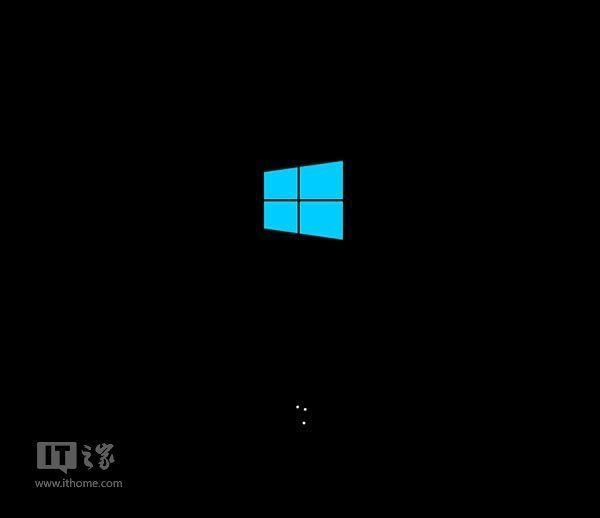
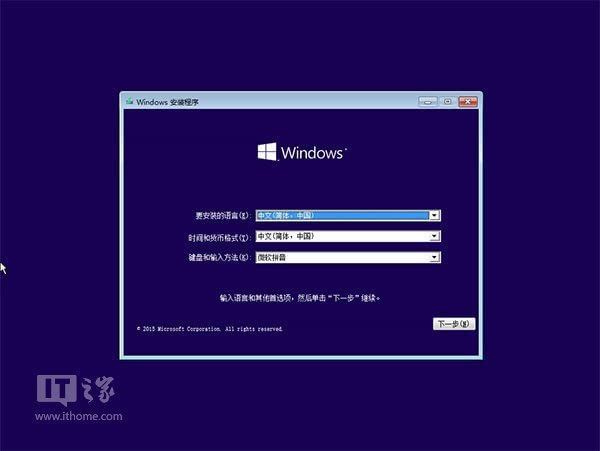
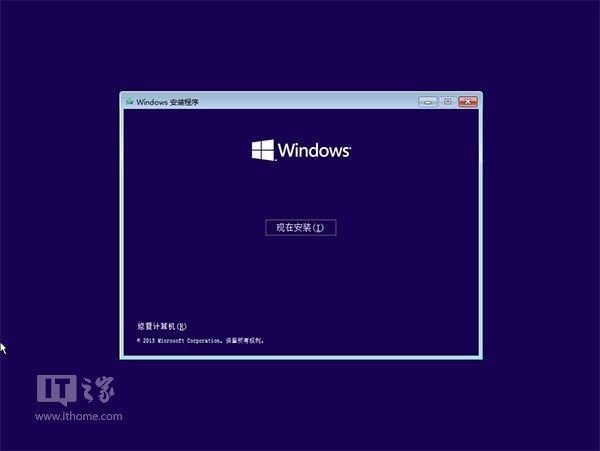
安裝流程(與 USB 安裝相同)
- 語言/區域/輸入法 → 「下一步」
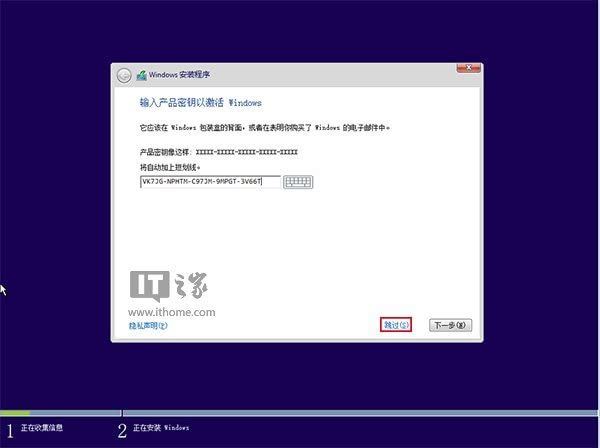
- 「立即安裝」 → 輸入金鑰
VK7JG-NPHTM-C97JM-9MPGT-3V66T(專業版專用)或「跳過」
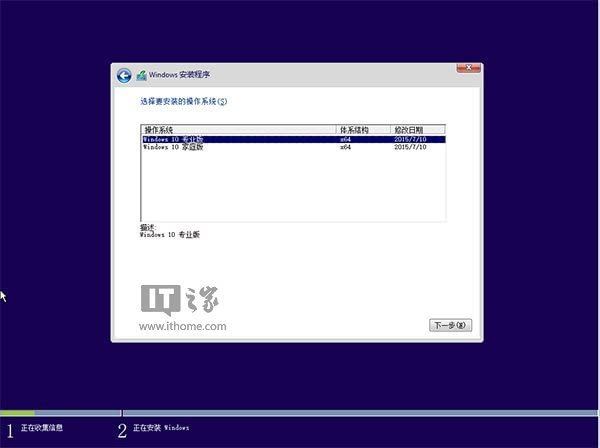
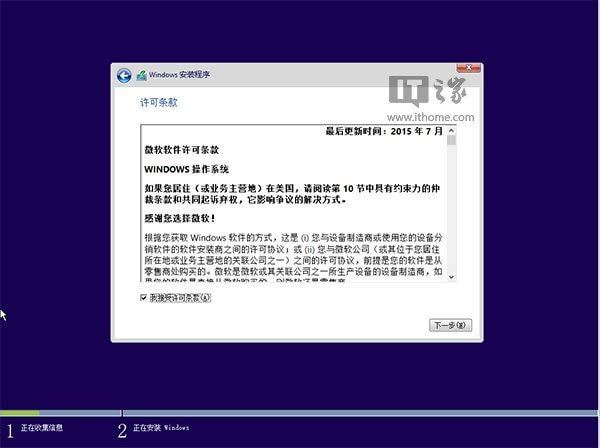
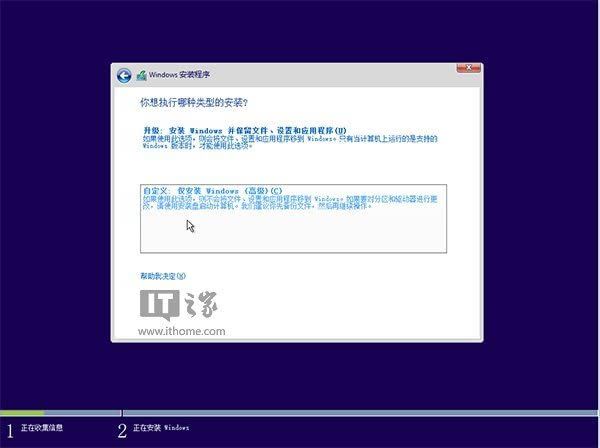
- 選擇版本 → 授權條款 → 「自訂:僅安裝 Windows」
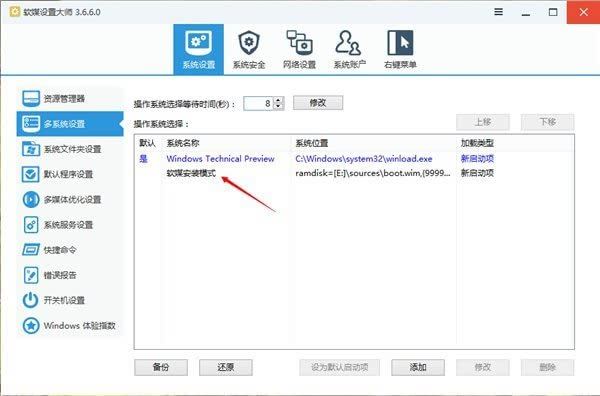
- 單系統:格式化原系統分區;雙系統:選其他分區(安裝完成會出現「軟媒硬碟裝機」選單,移除法見「提示 2」)
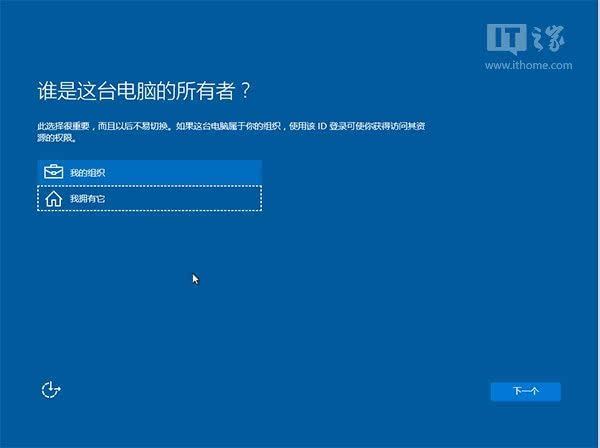
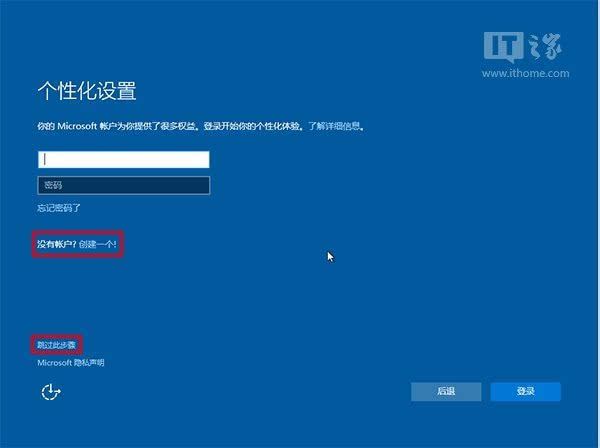
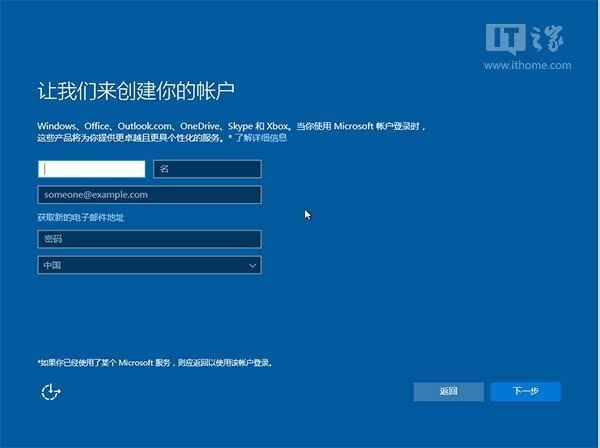
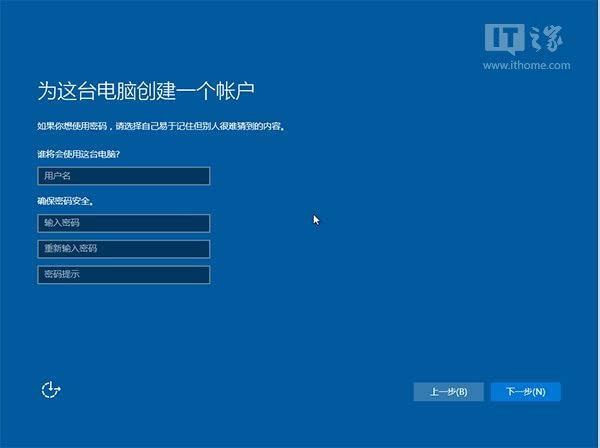
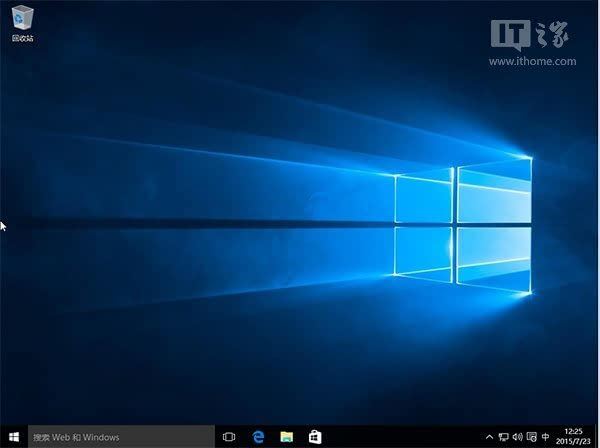
- 等待重啟完成,進入後續設定(金鑰、隱私、裝置歸屬、帳戶登入)
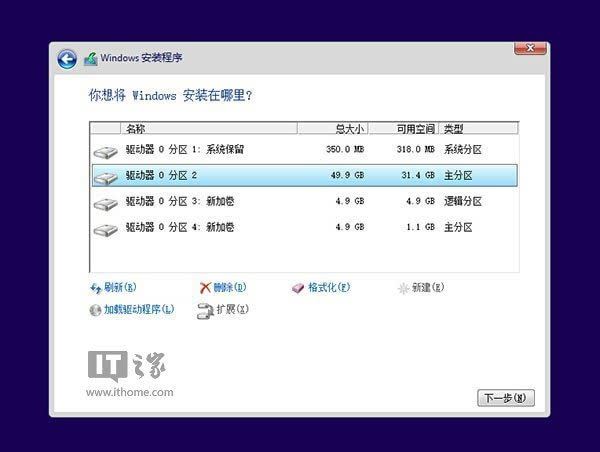
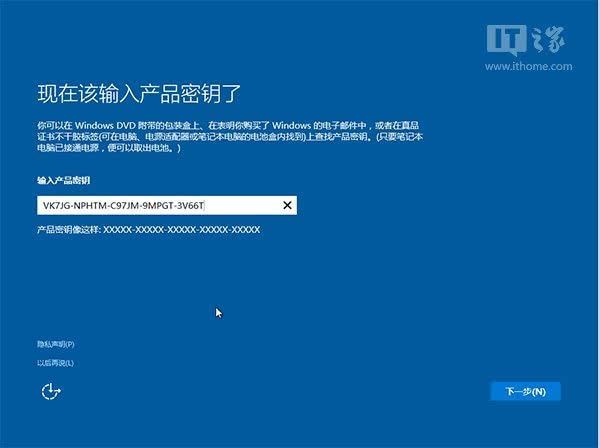
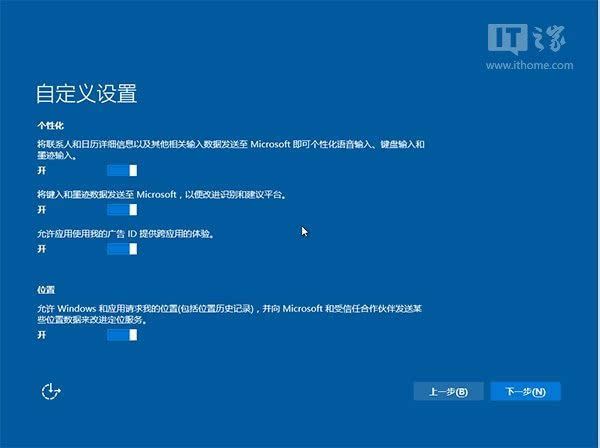
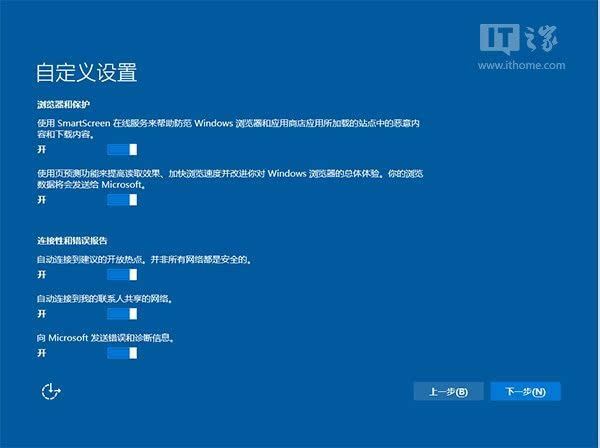
提示 1:分割新分區
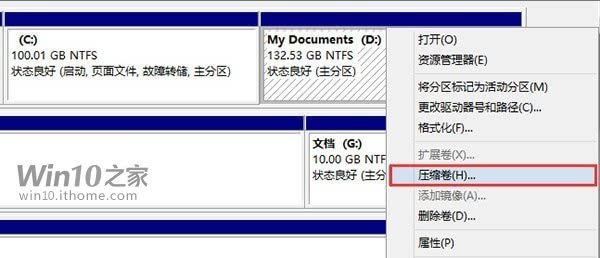
- Win+X 開啟「磁碟管理」,右鍵剩餘空間較大的分區選「壓縮卷」。
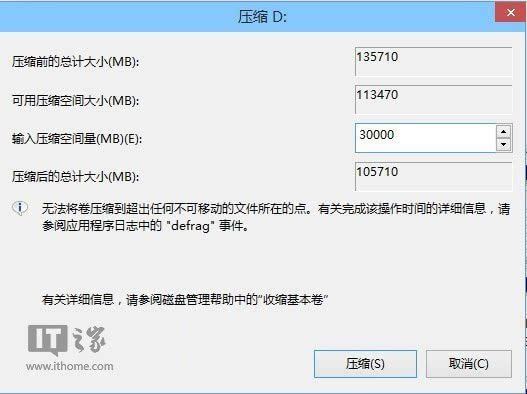
- 輸入壓縮大小(>5000 MB),完成後出現「未配置空間」。
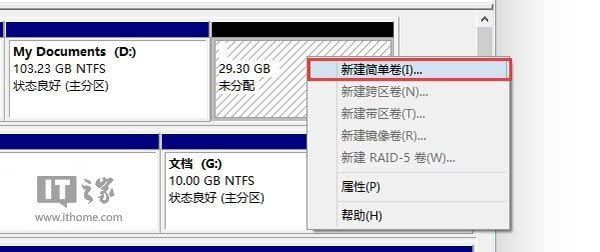
- 右鍵未配置空間選「新建簡單卷」,一路「下一步」完成。
注意: 若提示需轉為動態磁碟,表示 MBR 主分區已達 4 個上限,請放棄分割改用其他分區存放安裝檔。
提示 2:移除「軟媒安裝模式」開機選單
開啟魔方「軟媒設定大師」→ 系統設定 → 多系統設定,刪除該選單即可。