許多升級 Windows 10 的用戶回報硬碟使用率長期維持 50%~100%,導致系統回應緩慢、開機需長時間緩衝,且傷害硬碟壽命。經實測整理,以下五大方案可有效降低磁碟負載。
家庭群組會持續複製檔案以供區域網路共享,導致硬碟持續高負載。多數家用電腦並不需要此功能。
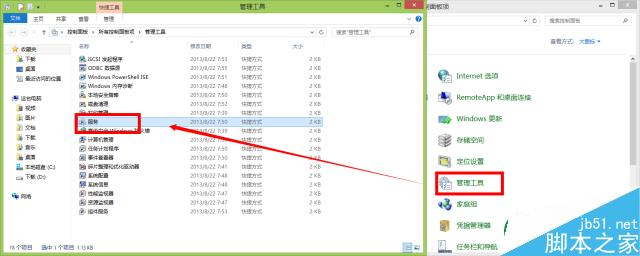
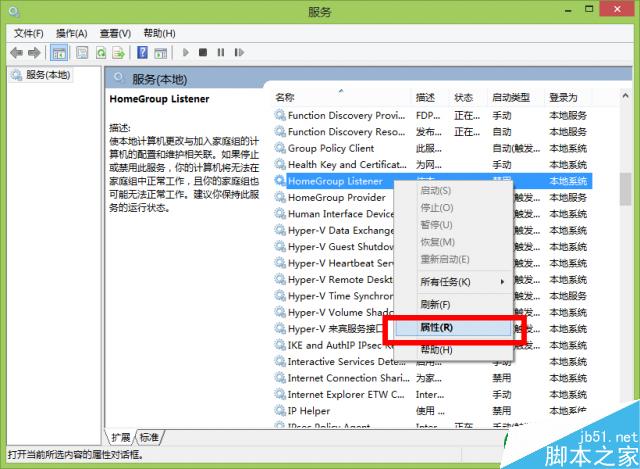
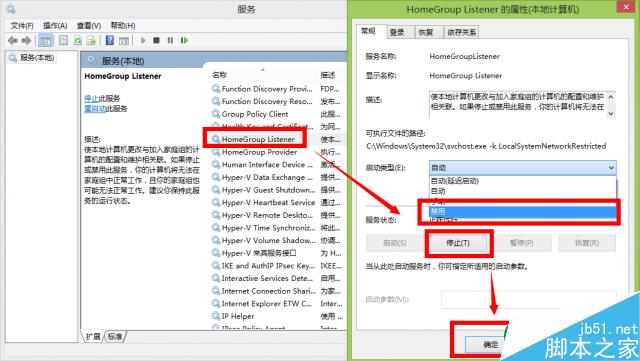
實測:關閉後硬碟使用率從 90%+ 降至 10% 左右,磁碟讀寫次數大幅減少。
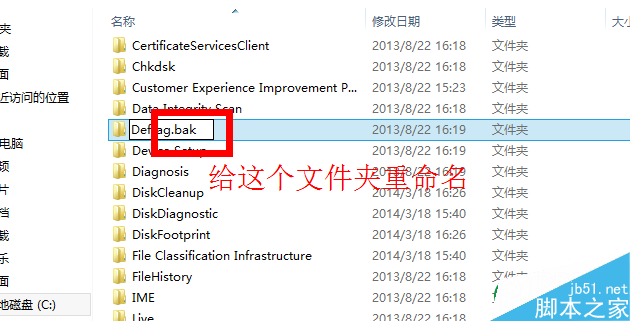
Win8.1 繼承的自動維護(碎片整理等)在低階電腦上會佔用大量資源。建議改用第三方工具定期(每 1-2 個月)手動優化。
C:\Windows\System32\Tasks\Microsoft\Windows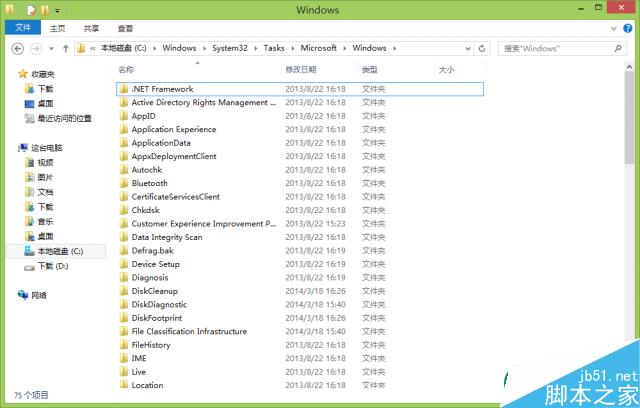
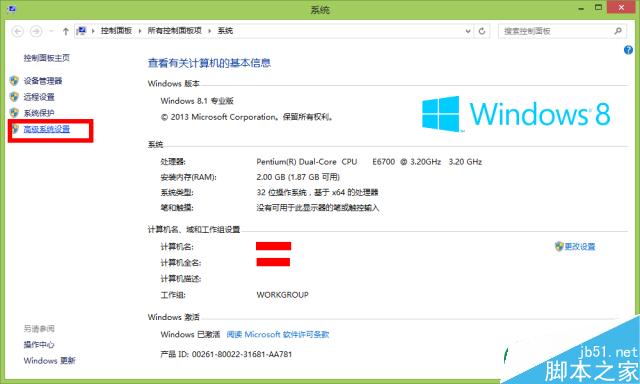
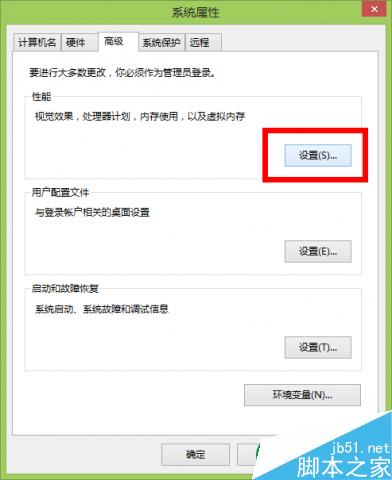
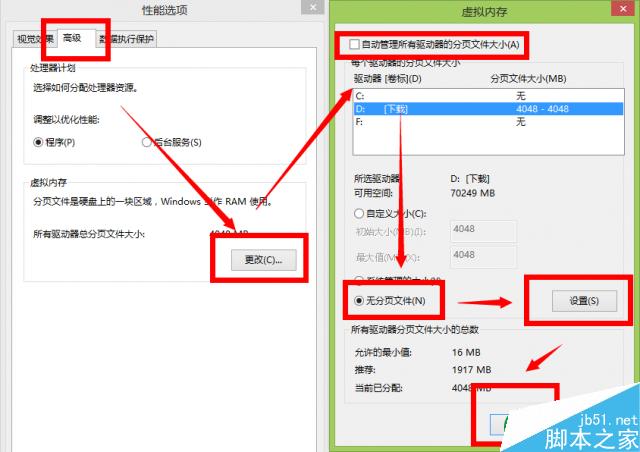
實體記憶體充足時,虛擬記憶體反而增加硬碟寫入。
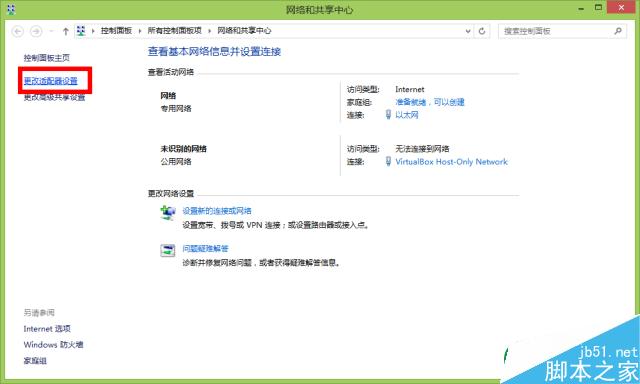
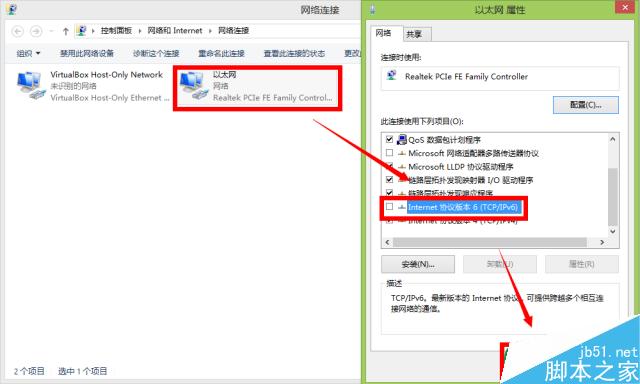
IPv6 預設開啟會增加硬碟負載,導致開機假死。
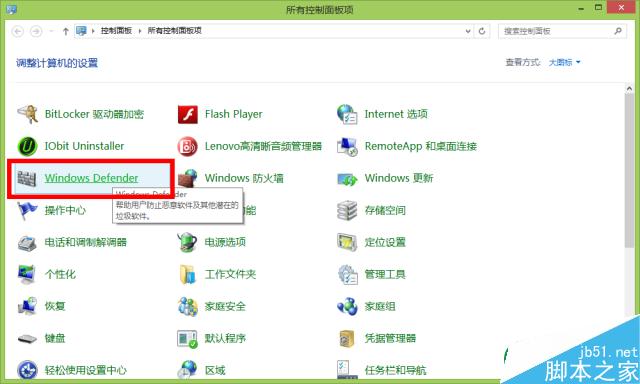
Defender 全盤掃描會嚴重拖慢硬碟存取。安裝其他防毒軟體後 Defender 會自動關閉;若無安裝防毒軟體,建議保留開啟以維持基本防護。
Win10 安裝 WampServer Apache 無法啟動?80 埠被 IIS 佔用,停用 IIS 服務解決
微軟重新推送六枚更新補丁 持續推動 Win7/8.1 升級 Win10
華碩筆電升級 Win10 藍屏死機?官方建議手動更新 ATK Package 與觸控板驅動
XP 停止支援後仍可取得微軟更新:偽裝為 POSReady 2009 註冊表技巧
Windows 10 內建「便利貼」App 完整教學:新建、調整大小/顏色、固定工作列、隱藏/顯示切換
Win8.1 筆電拔掉電源瞬間黑屏?統一電池/交流電模式下的螢幕重新整理率解決