Windows XP Windows 7 Windows 2003 Windows Vista Windows 綜合教學 Linux 系統教學
Windows 10 Windows 8 Windows 2008 Windows NT Windows Server 電腦軟體教學
您现在的位置: Windows教程網 >> Windows教程 >  >> Windows 綜合教學 >> 關於 Windows

Windows 7 任務列通知區域清理指南:移除無效殘留圖示

編輯:關於 Windows

Windows 7 使用一段時間後,任務列右側通知區域(系統匣)常會遺留大量已卸載程式的殘留圖示,造成視覺雜亂。本文提供透過登錄編輯器徹底清除無效圖示的完整步驟。

第一階段:檢視目前通知區域圖示

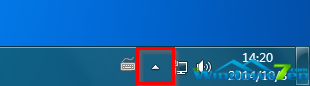
  1. 點擊任務列右側的「顯示隱藏的圖示」三角形按鈕。
    點擊任務列右側三角形按鈕
    圖 1:展開隱藏圖示區域
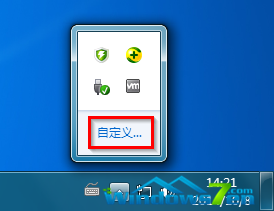
  2. 選擇「自訂」進入設定視窗。
    選擇自訂
    圖 2:進入通知區域圖示自訂設定
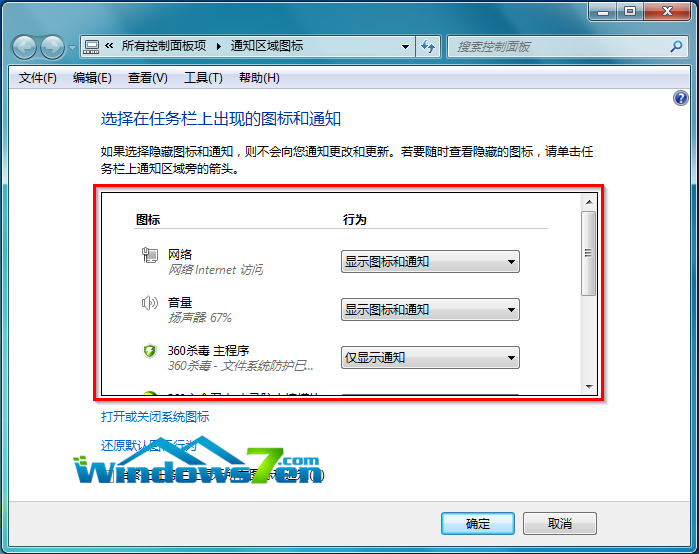
  3. 在「通知區域圖示」視窗的下拉清單中可查看所有已註冊的圖示項目。
    查看通知區域圖示清單
    圖 3:檢視所有通知區域圖示記錄

第二階段:透過登錄編輯器刪除無效項目

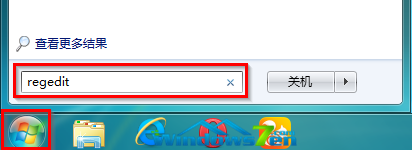
  1. 按 Win + R 輸入 regedit 開啟登錄編輯器。
    執行 regedit
    圖 4:開啟登錄編輯器
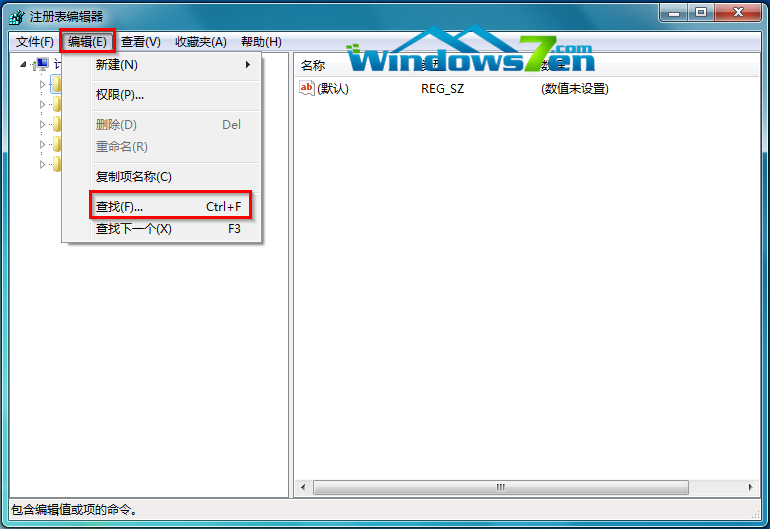
  2. 在選單列點擊「編輯」→「尋找」(或按 Ctrl + F)。
    點擊尋找命令
    圖 5:開啟尋找對話框
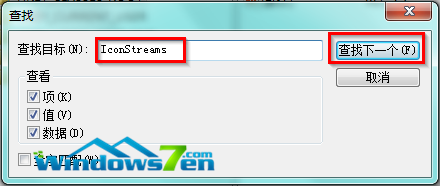
  3. 輸入關鍵字 IconStreams 並點擊「尋找下一個」。
    搜尋 IconStreams
    圖 6:搜尋 IconStreams 鍵值
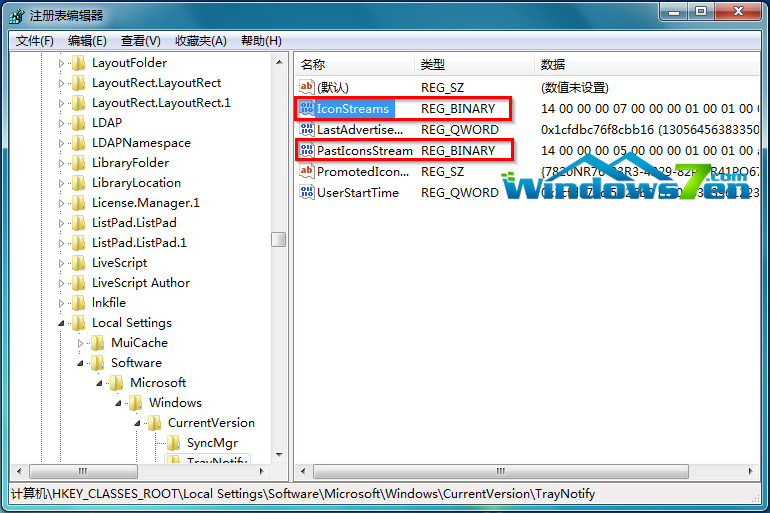
  4. 搜尋完成後,會找到兩個相關鍵值:IconStreams 與 PastIconsStream。以滑鼠右鍵分別刪除這兩個項目。
    刪除 IconStreams 和 PastIconsStream
    圖 7:刪除兩個登錄鍵值
  5. 關閉登錄編輯器,按 Ctrl + Shift + Esc 開啟工作管理員。
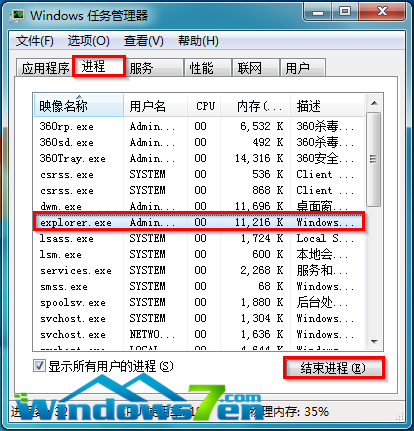
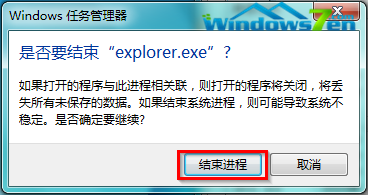
  6. 切換至「程序」頁籤,找到 explorer.exe,右鍵選擇「結束程序」。
    結束 explorer.exe 程序
    圖 8:結束 Windows 檔案總管程序
  7. 確認結束程序。
    確認結束程序
    圖 9:確認終止 explorer.exe
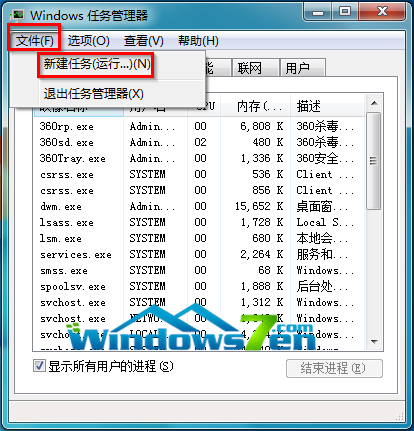
  8. 在工作管理員選單列點擊「檔案」→「新增工作(執行...)」。
    新增工作
    圖 10:建立新工作重啟檔案總管
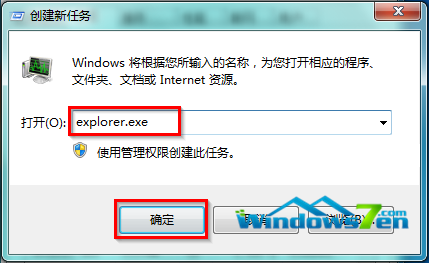
  9. 輸入 explorer.exe 並按確定,桌面與任務列即會重新載入,無效圖示已清除。
    輸入 explorer.exe 重啟
    圖 11:重新啟動檔案總管

注意:修改登錄前建議先匯出備份,操作需謹慎。完成後通知區域將僅顯示目前正在執行的程式圖示。

Copyright © Windows教程網 All Rights Reserved