一般「隱藏屬性」極易被「顯示隱藏檔案」破解。本文教學進階隱形技巧:將資料夾圖示設為透明、名稱前插入 Unicode 零寬字元(RLE),使資料夾在總管中完全看不見名稱與圖示,僅知路徑者可雙擊進入,安全性大幅提升。
操作步驟
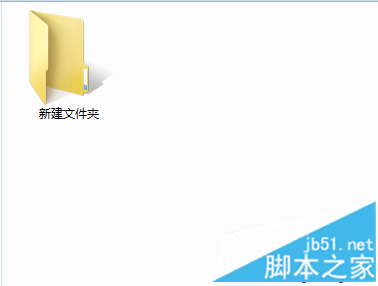
- 建立或選取目標資料夾。
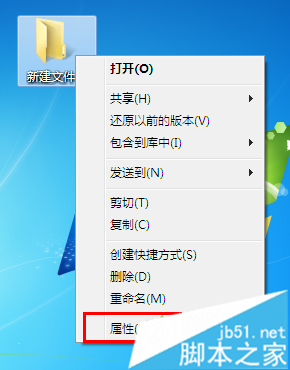
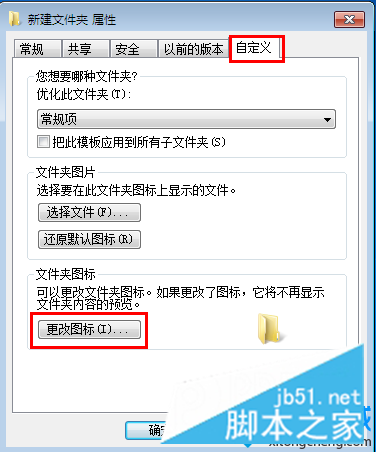
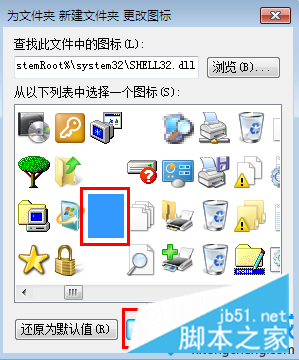
- 右鍵 → 「內容」 → 「自訂」頁籤 → 「變更圖示」。
- 在圖示清單中選擇 空白/透明圖示(通常在第幾行第幾個,需仔細找) → 確定兩次。
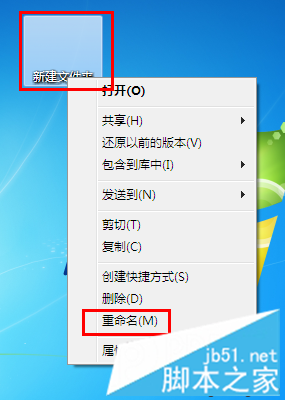
- 資料夾圖示變透明後,右鍵 → 「重新命名」。
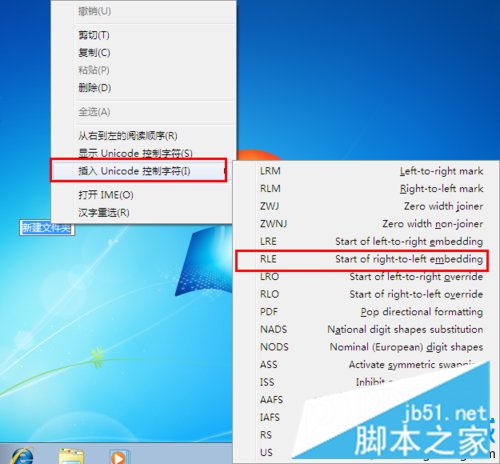
- 命名狀態下,右鍵 → 「插入 Unicode 控制字元」 → 選擇 RLE (Right-to-Left Embedding, U+202B)。
- 按 Enter 完成。資料夾名稱與圖示雙雙消失,僅留一個「無形」佔位區塊。
使用與尋找技巧
- 進入資料夾: 在總管空白處點擊滑鼠右鍵 → 「依類型排序」或切換「詳細資料」檢視,可看到無名稱的項目;或直接在路徑列輸入完整路徑按 Enter。
- 取消隱形: 同樣重新命名,刪除最前方的零寬字元(按 Delete 鍵直到名稱出現),並換回一般圖示。
- 安全性提醒: 此法屬「視覺隱形」,非加密。重要機密檔案請搭配 BitLocker、VeraCrypt 或 EFS 加密使用。
原理解析
- 透明圖示: 系統圖示庫內建空白圖示(通常為第 13、14、15 個),指定後圖示像素全透明。
- RLE 字元 (U+202B): 雙向文字控制字元,導致總管渲染名稱時方向反轉,配合無顯示字元產生「空名稱」視覺效果。