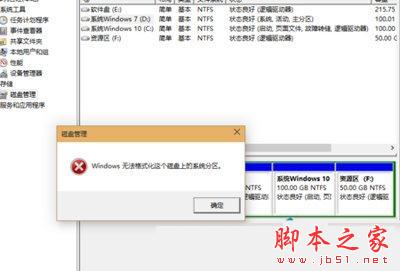
右鍵 D 槽選「格式化」卻跳出「Windows 无法完成格式化」,常因分區被系統鎖定(分頁檔案/虛擬記憶體)、檔案系統錯誤、或磁碟壞軌。本文提供四種遞進式解法,從關閉分頁檔案到 DOS/安裝介面強制格式化,總有一招有效。
現象確認
右鍵 D 槽 → 「格式化」 → 彈出「Windows 无法完成格式化」錯誤視窗。
解法一:移除分頁檔案(最常見原因)
- 右鍵「此電腦」 → 「內容」 → 「進階系統設定」 → 「進階」頁籤 → 「效能」區塊「設定」。
- 「進階」頁籤 → 「虛擬記憶體」區塊「變更」。
- 取消勾選「自動管理所有磁碟機的分頁檔案大小」。
- 選取 D 槽 → 選 「無分頁檔案」 → 「設定」 → 確定全部視窗 → 重開機。
- 重開機後再嘗試右鍵格式化 D 槽。
解法二:命令提示字元強制格式化(管理員權限)
- Win+X → 「命令提示字元 (系統管理員)」或「Windows PowerShell (系統管理員)」。
- 輸入
format d: /fs:ntfs /q(快速格式化 NTFS)或 format d: /fs:ntfs(完整掃描,耗時較久)。
- 按 Y 確認 → 等待完成。
參數說明: /q 快速格式化(不掃描壞軌)、/fs:ntfs 指定檔案系統、/x 強制卸載磁碟區(若被佔用)。
解法三:安全模式 / 修復環境格式化
- 重開機連按 F8(或 Win10 設定 → 更新與安全性 → 復原 → 進階啟動 → 立即重新啟動)進入安全模式或 WinRE。
- 在命令提示字元執行解法二指令,或使用
diskpart 選取磁碟/分區後 format fs=ntfs quick。
解法四:Windows 安裝介面刪除重建分區(終極手段)
- 插入 Windows 安裝 USB,啟動安裝程式至「您要安裝在哪裡?」畫面。
- 選取 D 槽分區 → 按 「刪除」 → 確認 → 變為「未配置空間」。
- 選取未配置空間 → 「新增」 → 套用 → 格式化完成。
- ⚠ 警告: 此操作會清空 D 槽所有資料,且僅限非系統分區。請先備份重要檔案!
避坑指南
- 格式化前務必確認 D 槽無系統檔案、休眠檔 (
hiberfil.sys)、分頁檔 (pagefile.sys) 或安裝中的程式。
- 若多次格式化失敗、磁碟發出異音、S.M.A.R.T. 警告,請立即備份資料並更換硬碟,勿強行修復。
- 家用電腦建議單一作業系統 + 資料分區,避免多重開機導致分區管理混亂。