Windows XP Windows 7 Windows 2003 Windows Vista Windows 綜合教學 Linux 系統教學
Windows 10 Windows 8 Windows 2008 Windows NT Windows Server 電腦軟體教學
您现在的位置: Windows教程網 >> Windows教程 >  >> Windows 綜合教學 >> 關於 Windows

Win7 開啟 Guest 本地登入完整教學:啟用帳戶、移除登入限制、安全原則設定

編輯:關於 Windows

需提供臨時帳戶給他人使用,又不想授予管理員權限?啟用內建 Guest 帳戶是最佳選擇。但預設 Guest 帳戶被停用且受終端機登入限制,需完成以下三階段設定:

階段一:啟用 Guest 帳戶(兩種方式)

方式 A:電腦管理介面

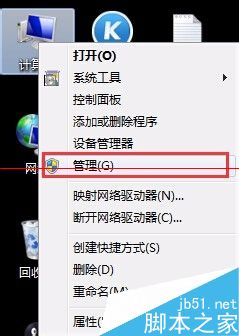
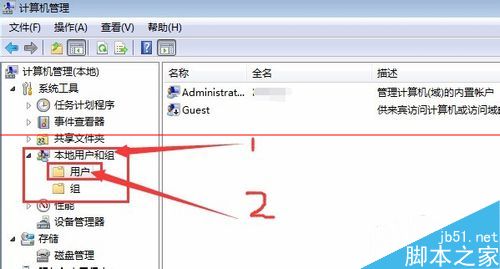
  1. 「電腦」右鍵 → 管理 → 系統工具 → 本地使用者和群組 → 使用者。


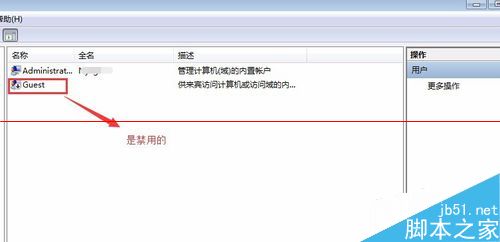
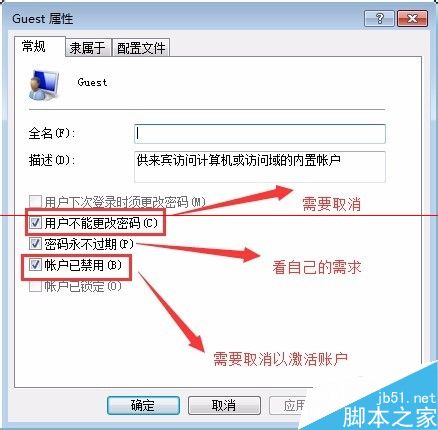
  2. 雙擊 Guest → 取消勾選「帳戶已停用」 → 確定。

方式 B:命令列(需管理員權限)

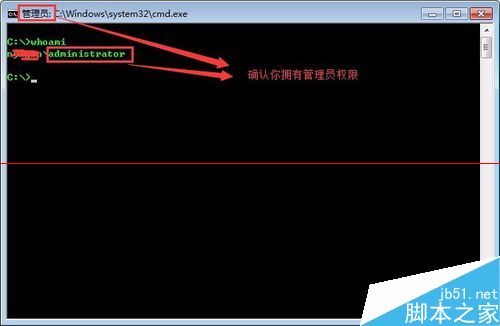
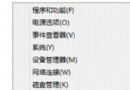
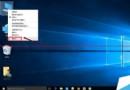
  1. 以管理員身分開啟 CMD,輸入 whoami 確認為 administrator。
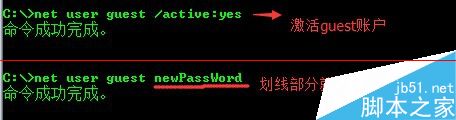
  2. 執行 net user guest /active:yes 啟用帳戶,若需設定密碼:net user guest 新密碼。
階段二:移除「拒絕本地登入」限制

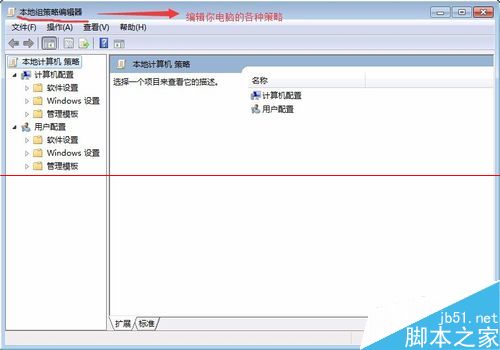
  1. 執行 gpedit.msc 開啟本地群組原則編輯器。
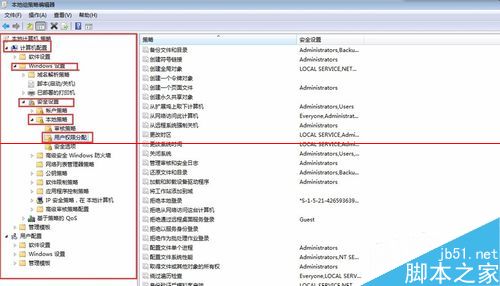
  2. 依序展開:電腦設定 → Windows 設定 → 安全性設定 → 本地原則 → 使用者權限指派。
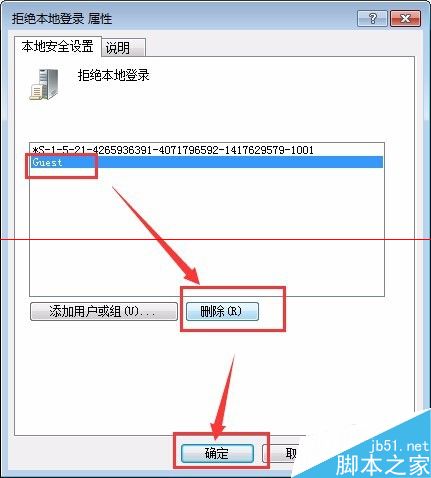
  3. 雙擊「拒絕本地登入」 → 移除 Guest 項目。
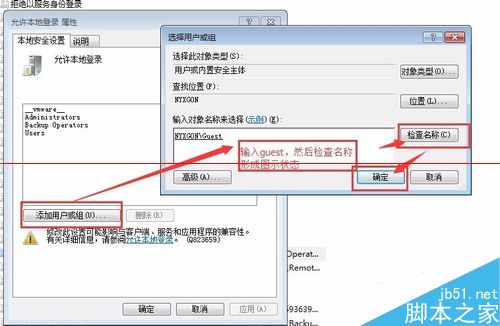
  4. 雙擊「允許本地登入」 → 新增 Guest(輸入後點「檢查名稱」確認)。

階段三:驗證與還原

切換使用者即可見到 Guest 並登入。若需停用,反向操作或執行 net user guest /active:no。

注意:操作涉及安全原則,請確保電腦環境安全可靠。

Copyright © Windows教程網 All Rights Reserved