Windows XP Windows 7 Windows 2003 Windows Vista Windows 綜合教學 Linux 系統教學
Windows 10 Windows 8 Windows 2008 Windows NT Windows Server 電腦軟體教學
您现在的位置: Windows教程網 >> Windows教程 >  >> Windows 綜合教學 >> 關於 Windows

Win10 如何將兩張圖片合併為一張?內建「畫圖」App 免安裝軟體快速拼圖教學

編輯:關於 Windows

Win10 內建「畫圖」App 功能足以應付簡單的圖片水平/垂直拼接需求,無需安裝 Photoshop/BeautyPlus 等大型軟體。本文圖文說明如何用畫圖將兩張圖片並排合併並儲存。
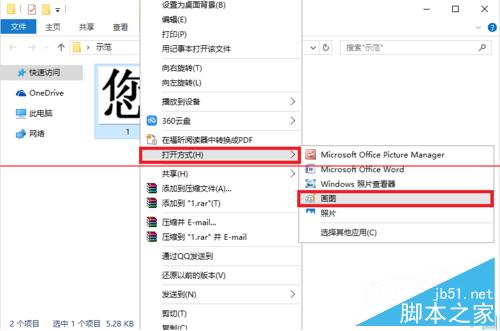
操作步驟

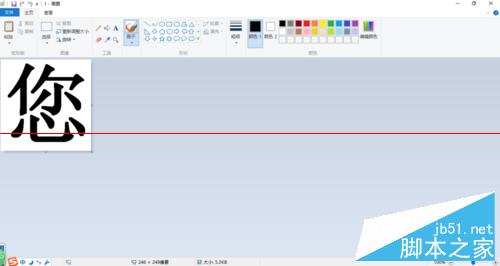
  1. 在檔案總管中找到第一張圖片 (作為基底/左側/上方圖片) → 右鍵 → 「開啟方式」→ 選擇「畫圖」。
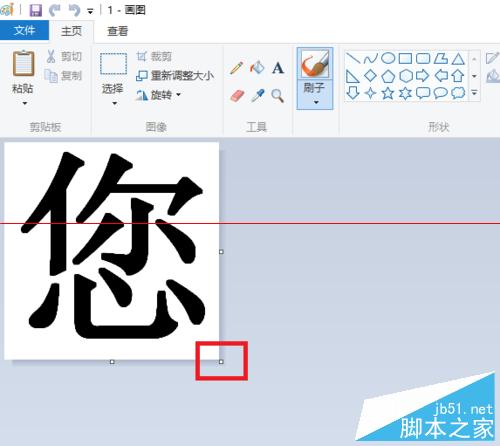
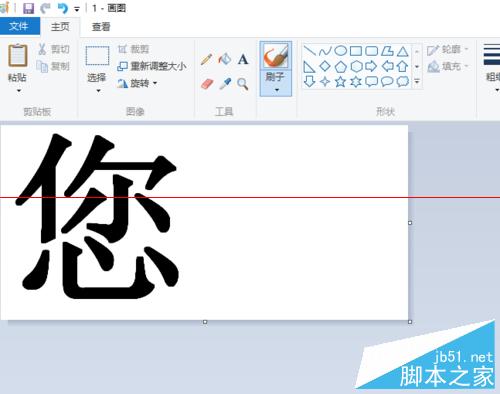
  2. 畫圖開啟第一張圖片後,將滑鼠游標移至畫布右下角邊框控制點 (或右側/下方邊緣),按住左鍵向右/向下拖曳擴大畫布,預留足夠空間放置第二張圖片。

    以畫圖開啟第一張圖片

    拖曳擴大畫布預留空間

    畫布擴大後狀態

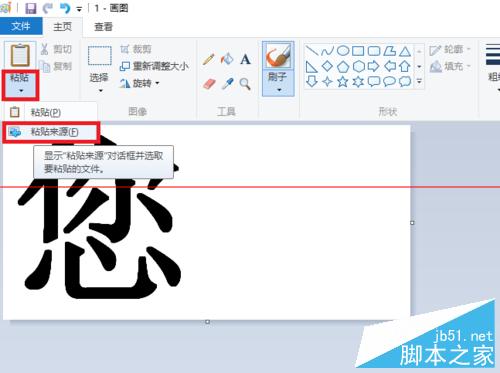
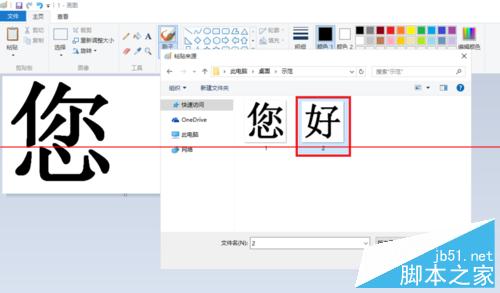
  3. 點選畫圖工具列「貼上」下拉箭頭 → 選擇「貼上來源」 (或直接按 Ctrl + V 若剪貼簿已有圖片)。
  4. 在檔案選擇對話框中選擇第二張圖片 → 「開啟」。第二張圖片會以浮動選取框出現在畫布上。

    貼上來源選擇第二張圖片

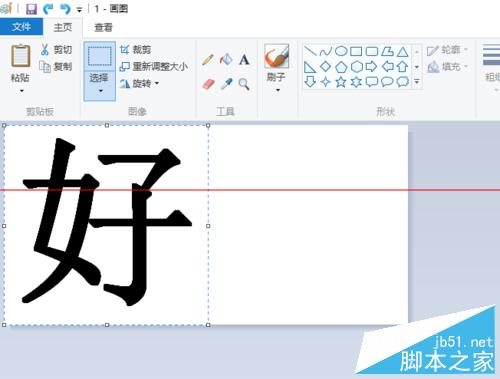
    第二張圖片浮動選取框

    選取第二張圖片檔案

    浮動選取框調整位置

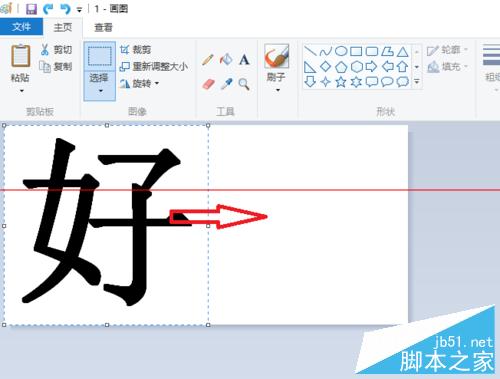
  5. 按住滑鼠左鍵拖曳第二張圖片浮動框,移動至預留空白區域 對齊邊緣 (水平拼接靠左/右對齊,垂直拼接靠上/下對齊)。
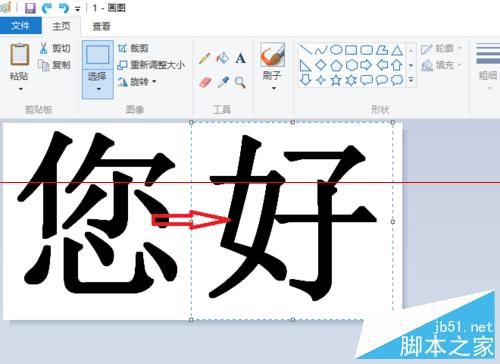
  6. 點選畫布空白處取消選取,確認拼接效果無誤。
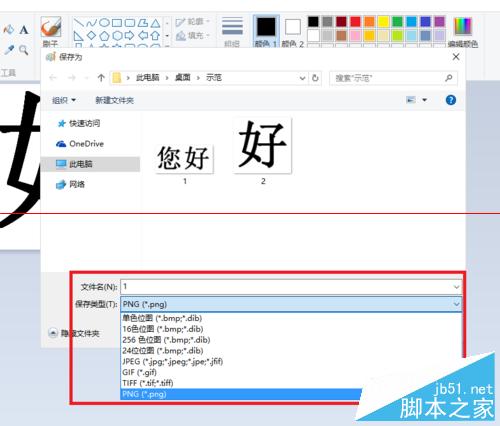
  7. 點選「檔案」→ 「另存新檔」→ 選擇格式 (建議 PNG 無損壓縮、JPEG 檔案較小) → 命名儲存。

    拖曳第二張圖片到預留位置

    拼接完成效果

    另存新檔選擇格式

    儲存合併後圖片

進階技巧與替代方案

  • 多張圖片拼接:重複「貼上來源 → 拖曳定位」步驟,可拼接 3 張以上圖片 (畫布需預先擴大足夠)。
  • 精確對齊:按住 Shift 鍵拖曳可鎖定水平/垂直軸移動;觀察畫圖右下角座標提示 (像素級) 微調。
  • 畫圖 3D (Win10 內建):支援圖層、透明背景、3D 效果,適合稍複雜合成 (Win+Q 搜尋「畫圖 3D」)。
  • 線上工具:PineTools Merge Images, PhotoJoiner 免安裝、支援網格/拼貼模板。
  • 命令列批次處理:ImageMagick magick convert +append img1.jpg img2.jpg merged.jpg (水平拼接) / -append (垂直拼接),適合大量自動化。

Win10 內建畫圖 App 3 分鐘完成雙圖拼接,免安裝、免登入、無浮水印,臨時拼圖需求首選方案。

Copyright © Windows教程網 All Rights Reserved