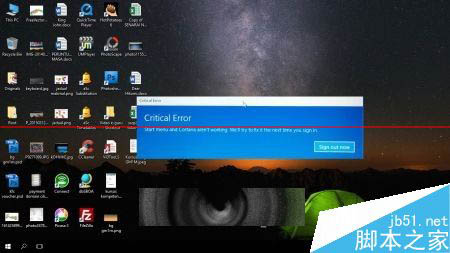
Win10 早期版本 (1507/1511) 廣泛出現「嚴重錯誤:開始選單和 Cortana 無法工作,我們將在您下次登入時嘗試修復」提示,導致開始選單、Cortana、Edge、通知中心全面失效,系統幾乎無法正常使用。微軟官方建議「安全模式啟動再正常啟動」效果有限,網友發現將「User Manager」服務啟動類型改為「自動」 可高機率永久修復。
微軟官方臨時方案 (效果有限)
- 進入安全模式 (參考 Win10 進入安全模式教學)。
- 正常重新啟動電腦。
- 原理:安全模式下僅載入核心驅動/服務,可重置部分 Shell 體驗快取狀態。
- 實測:僅能修復極少數輕度案例,多數用戶重啟後錯誤復發。
終極官方方案:重置/重裝系統 (代價極大)
- 設定 → 更新與安全性 → 復原 → 「重置這台電腦」→ 「移除所有內容」。
- 缺點:所有個人檔案、應用程式、設定將被清除,且不保證重置後問題不復發。
網友實測高效修復法:設定 User Manager 服務為自動啟動
核心邏輯:User Manager 服務負責管理使用者工作階段、應用程式生命週期、Cortana/開始選單等 Modern 體驗核心元件。預設為「手動」觸發,若觸發失敗即導致整體體驗崩潰。強制設為「自動」確保開機即載入。
方法一:桌面有「這台電腦」圖示適用
- 右鍵桌面「這台電腦」→ 「管理」。
- 左側樹狀目錄:「服務和應用程式」→ 「服務」。
- 右側清單找到 User Manager,雙擊開啟屬性。
- 「啟動類型」改為 自動 → 「確定」。
- 按 Ctrl + Alt + Delete → 選擇「登出」或「重新啟動」。
方法二:桌面無「這台電腦」/通用適用 (透過工作管理員)
- 按 Ctrl + Alt + Delete → 「工作管理員」。
- 切換至「服務」索引標籤 (若無,點選左下角「詳細資料」→ 再切換服務索引標籤)。
- 隨意選中一個服務 → 右鍵 → 「開啟服務」 (開啟 services.msc)。
- 在服務清單找到 User Manager,雙擊 → 「啟動類型」改為 自動 → 「確定」。
- Ctrl + Alt + Delete → 「登出」或「重新啟動」。
用戶社群反饋與後續
- 大量用戶回報此法即時生效、永久修復,無需重裝系統。
- 微軟官方論壇同期湧入大量相同錯誤報告,用戶不滿情緒高漲 (「7 月初就有這 Bug,至今未修,產品品質堪憂」)。
- 後續累積更新 (KB3097617 等) 官方已修正此服務啟動邏輯 Bug,新版本用戶較少遇到。
相關推薦
一鍵設定 User Manager 服務為自動啟動,精準擊穿 Win10 早期版本「嚴重錯誤」核心成因,拯救瀕臨重裝邊緣的系統,堪稱網友智慧超越官方技支的經典案例。