Win10 移除了開始選單中的「啟動」資料夾捷徑,但啟動資料夾機制仍保留。本文教您如何找到啟動資料夾位置、新增開機自動執行程式,以及透過工作管理員管理啟動項目。
方法一:存取啟動資料夾新增捷徑
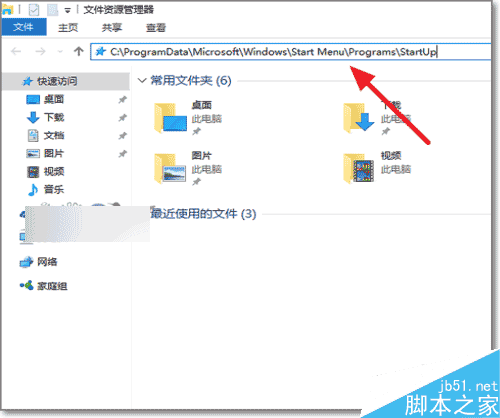
- 按 Win+E 開啟檔案總管,在網址列輸入以下任一路徑並按 Enter:
C:\ProgramData\Microsoft\Windows\Start Menu\Programs\StartUp
或 %programdata%\Microsoft\Windows\Start Menu\Programs\Startup
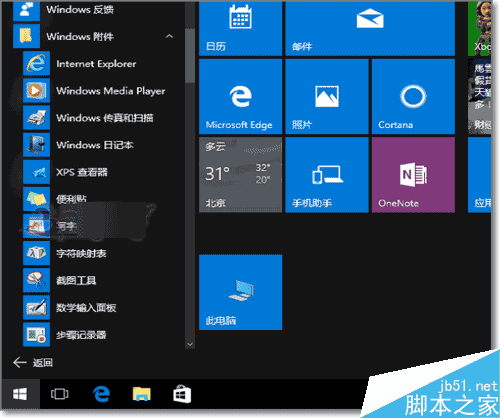
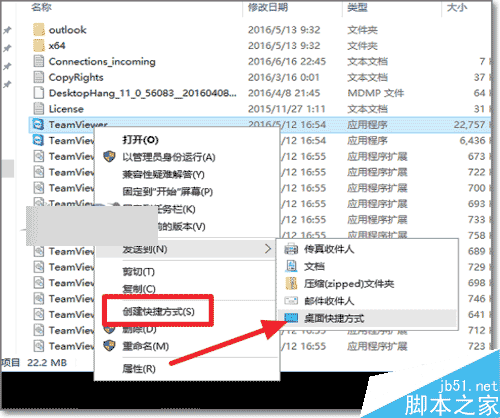
- 在桌面找到欲自動啟動的程式執行檔,右鍵選擇「建立捷徑」。
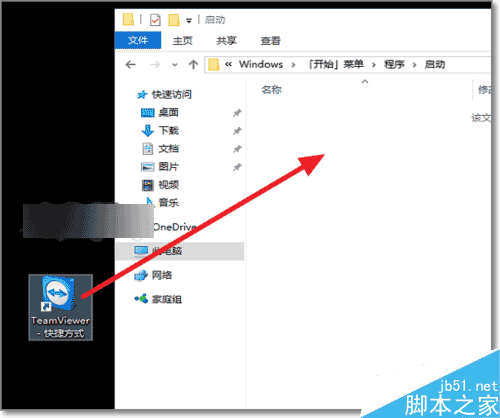
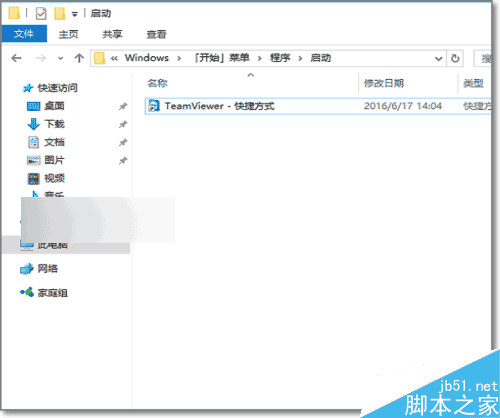
- 將捷徑剪下/複製貼上至啟動資料夾,若提示需要管理員權限請點擊「繼續」。
方法二:工作管理員管理啟動項目
- 工作列空白處右鍵 → 選擇「工作管理員」。
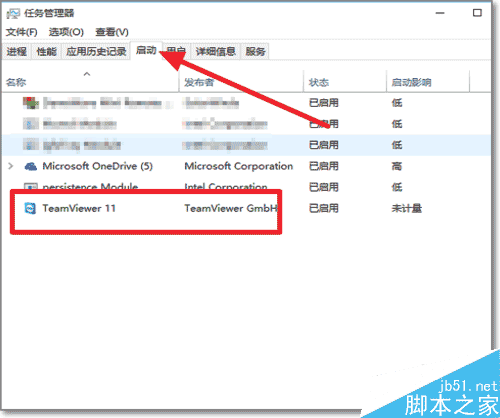
- 切換「啟動」頁籤,即可查看所有開機自動啟動程式。

- 右鍵項目可選擇「停用」或「啟用」,或選擇「開啟檔案位置」找到執行檔。
注意事項
- 啟動項目過多會拖慢開機速度,建議僅保留必要程式(如雲端同步、防毒軟體、輸入法等)。
- 「啟動影響」欄位可參考對開機速度的影響程度(高/中/低/無)。
- 系統關鍵服務不會顯示在此,請勿嘗試停用不明服務。
更多 Win10 系統優化技巧請關注本站!