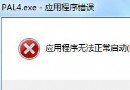
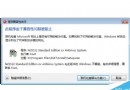
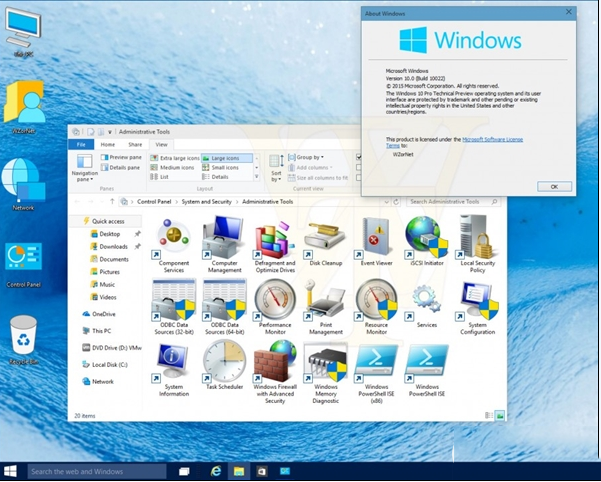
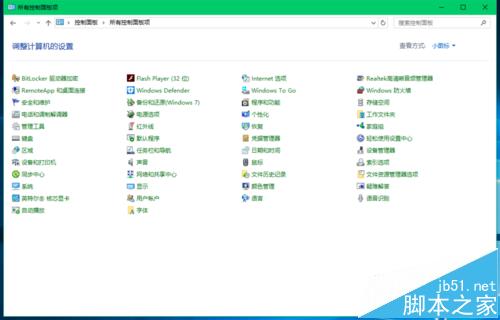
Win10 控制台或特定項目(如「滑鼠」、「電源選項」、「網路連線」等)點擊無反應、無法開啟,通常是 .cpl 控制台擴充檔損毀、檔案關聯錯誤或系統檔案受損。本文提供三階段完整修復流程。
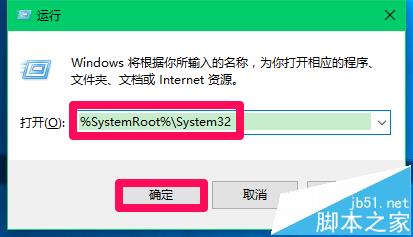
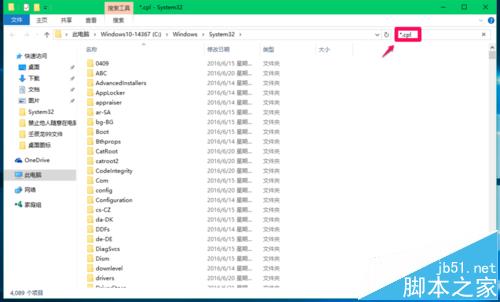
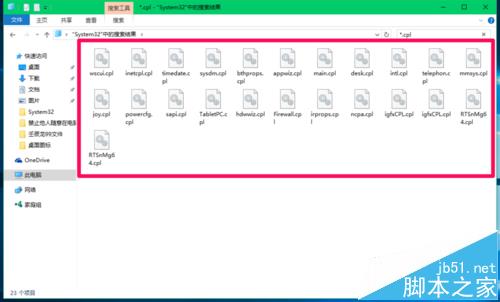
%SystemRoot%\System32 開啟資料夾。*.cpl 列出所有控制台項目。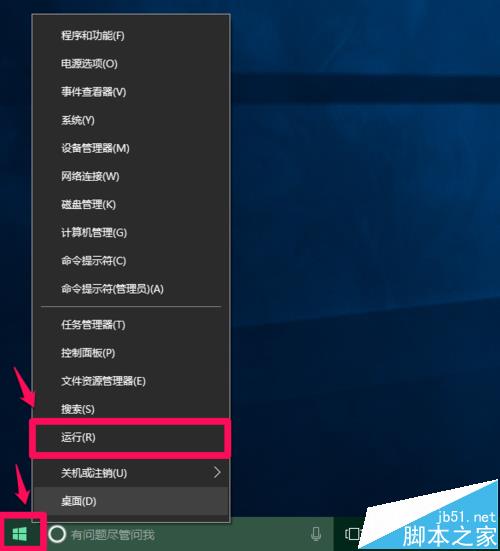
sfc /scannow,等待掃描修復完成後重新開機。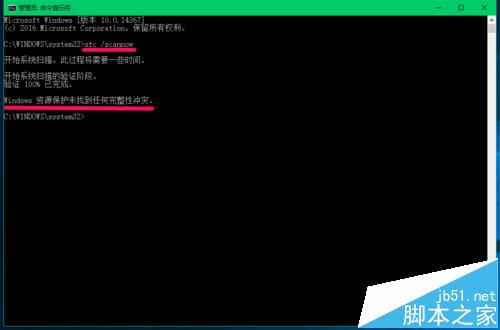
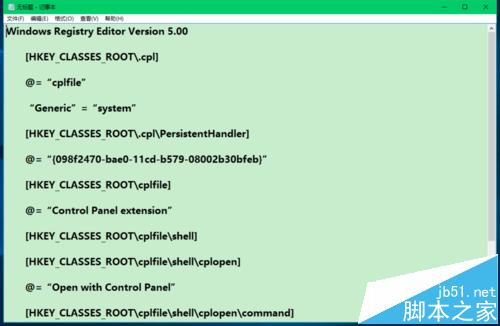
cpl.reg 至桌面:Windows Registry Editor Version 5.00
[HKEY_CLASSES_ROOT\.cpl]
@="cplfile"
"Generic"="system"
[HKEY_CLASSES_ROOT\.cpl\PersistentHandler]
@="{098f2470-bae0-11cd-b579-08002b30bfeb}"
[HKEY_CLASSES_ROOT\cplfile]
@="Control Panel extension"
[HKEY_CLASSES_ROOT\cplfile\shell]
[HKEY_CLASSES_ROOT\cplfile\shell\cplopen]
@="Open with Control Panel"
[HKEY_CLASSES_ROOT\cplfile\shell\cplopen\command]
@="rundll32.exe shell32.dll,Control_RunDLL %1,%*"
[HKEY_CLASSES_ROOT\cplfile\shell\runas]
[HKEY_CLASSES_ROOT\cplfile\shell\runas\command]
@="rundll32.exe shell32.dll,Control_RunDLLAsUser %1,%*"
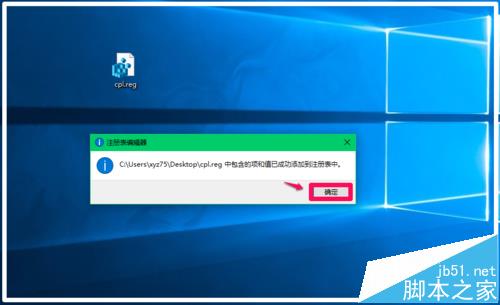
cpl.reg 匯入登錄,確認提示點選「是」→「確定」。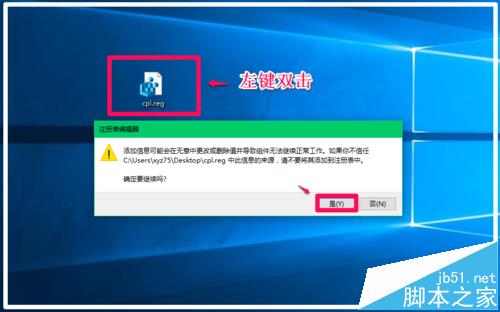
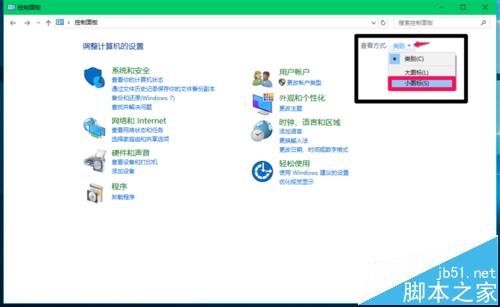
建議依序執行三階段,通常階段二即可解決多數系統檔案損毀問題。更多 Win10 系統修復技巧請關注本站!